🤪 Kapitel 1.04.2 - Installation der nötigen Software unter Linux
Gefunden auf X - User: @PR0GRAMMERHUM0R
🤪 Installation der Pakete für die Software Entwicklung
↗ Linux gehört ebenfalls zu den Systemen für die ein Paketmanger verfügbar ist und zwar out-of-the-box. Dieser Text richtet sich primär an Linux System die von ↗ Debian abstammen, konkret nutze ich ↗ Kubuntu. Die Paketbezeichnungen sind aber sehr leicht auf andere Systeme wie zum Beispiel ↗ Linux Mint zu übertragen.Ich gehe jetzt davon aus, daß das System bereits installiert ist, mit funktionsfähigen Netzwerk.
Zuerst müssen alle Pakete zur Software Entwicklung installiert werden, dazu muss im Terminal folgendes eingegeben weren:
sjs@vm-kubuntu2404:~ $ sudo apt-get update
sjs@vm-kubuntu2404:~ $ sudo apt-get install build-essential
sjs@vm-kubuntu2404:~ $ sudo apt-get install build-essential
Bei beiden Befehlen ist es nötig sein Benutzerpasswort einzugeben und dieser muss über Administrative Rechte verfügen. Es erfolgt eine Auflistung aller Pakete die hinzugefügt oder entfernt werden, diese bitte mit der < y > Taste bestätigen (Oder < J >, falls das System mit deutschem Sprachpaket aktiv ist)
🤪 Installation der Pakete für das Qt-Framework und QtCreator
sjs@vm-kubuntu2404:~ $ sudo apt-get install qt6-base-dev qt6-tools-dev libgl1-mesa-dev qtcreator
Bei beiden Befehlen ist es nötig sein Benutzerpasswort einzugeben und dieser muss über Administrative Rechte verfügen. Es erfolgt eine Auflistung aller Pakete die hinzugefügt oder entfernt werden, diese bitte mit der < y > Taste bestätigen (Oder < J >, falls das System mit deutschem Sprachpaket aktiv ist)
🤪 Prüfen der Installation von Qt
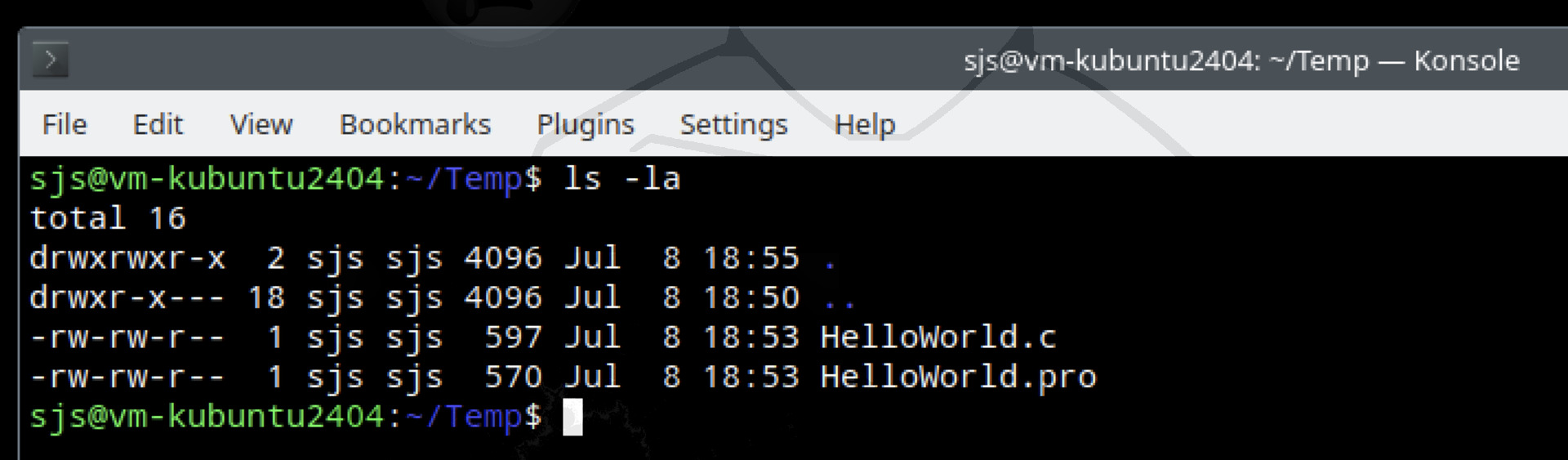
Um die Korrekte Installation des Qt-Frameworks zu prüfen, bitte die beiden Dateien des HelloWorld Projekts laden und speichern. Im Terminal in den entsprechenden Ordner wechseln. Dieser sollte ungefähr so aussehen.
Jetzt kann das Makefile aus der .pro Datei erstellt werden. In den entsprechenden Ordner wechseln und das Kommando
sjs@vm-kubuntu2404:~ $ qmake6 HelloWorld.pro
eingeben.
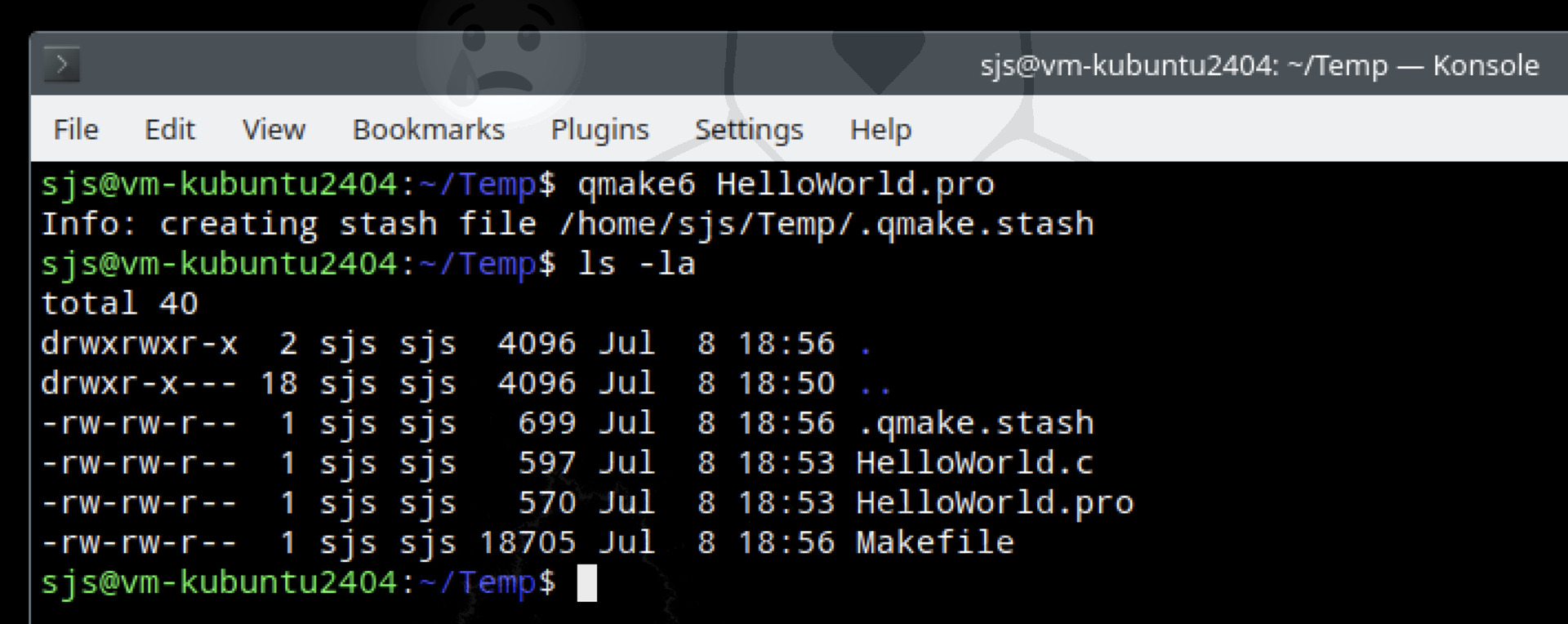
Der Inhalt des Ordners sollte jetzt ungefähr so aussehen.
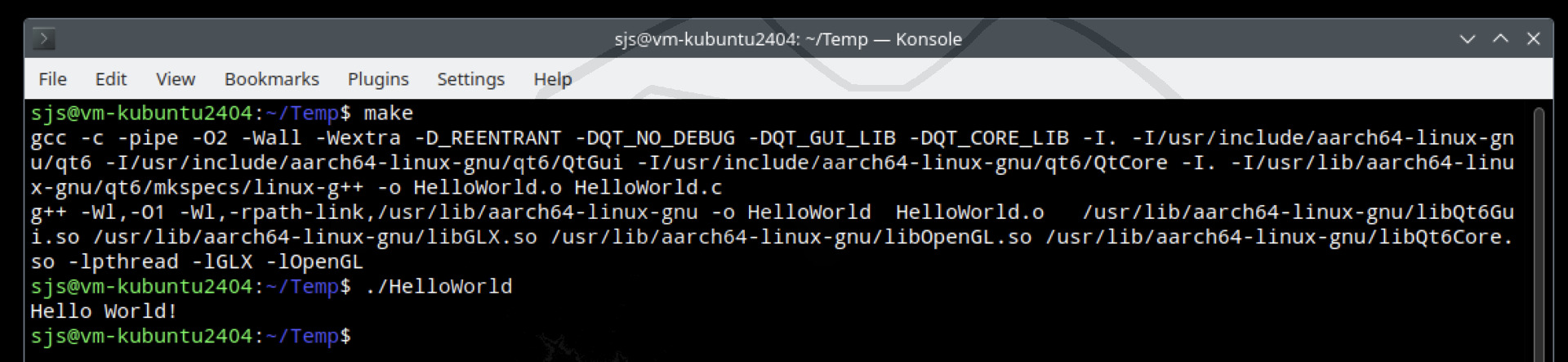
Der Moment der Wahrheit, mit "make" das Makefile abarbeiten.
So sieht das "Unter der Haube" aus... Das HelloWorld Programm ist jetzt erstellt und kann aufgerufen werden.
sjs@vm-kubuntu2404:~ $ ./HelloWorld
Hello World!
Hello World!
Etwas umständlich über das Terminal, aber jetzt wird der QtCreator als IDE eingerichtet was die Arbeit wesentlich erleichtern sollte.
🤪 Einrichtung des QtCreator
Im Terminal bitte den QtCreator starten.sjs@vm-kubuntu2404:~ $ qtcreator
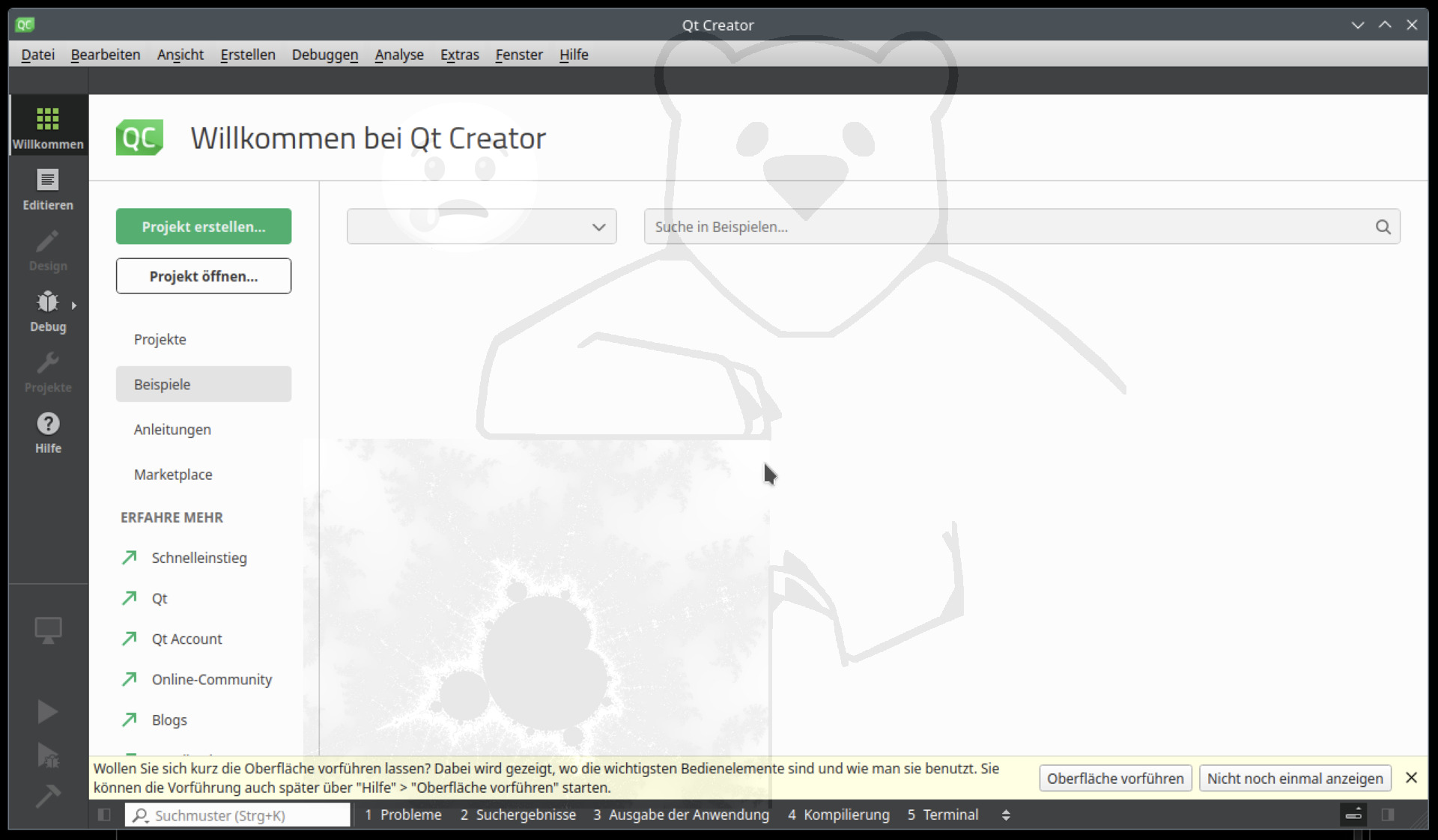
Nach dem ersten Start des QtCreator können alle Hinweise mit "Nicht noch einmal anzeigen" geschlossen werden.
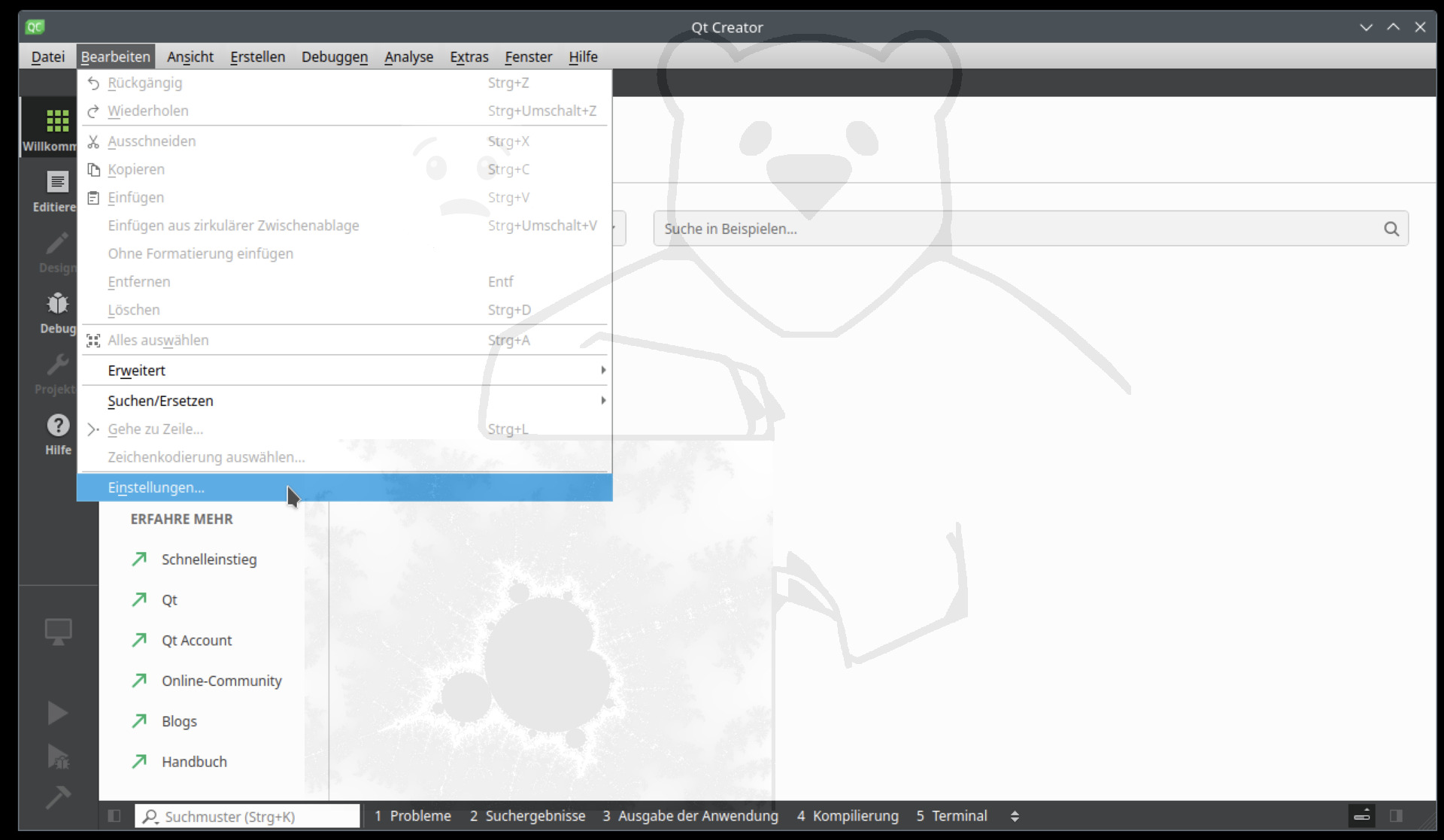
Über das Menü Bearbeiten->Einstellungen den Dialog für die Einstellungen öffnen.
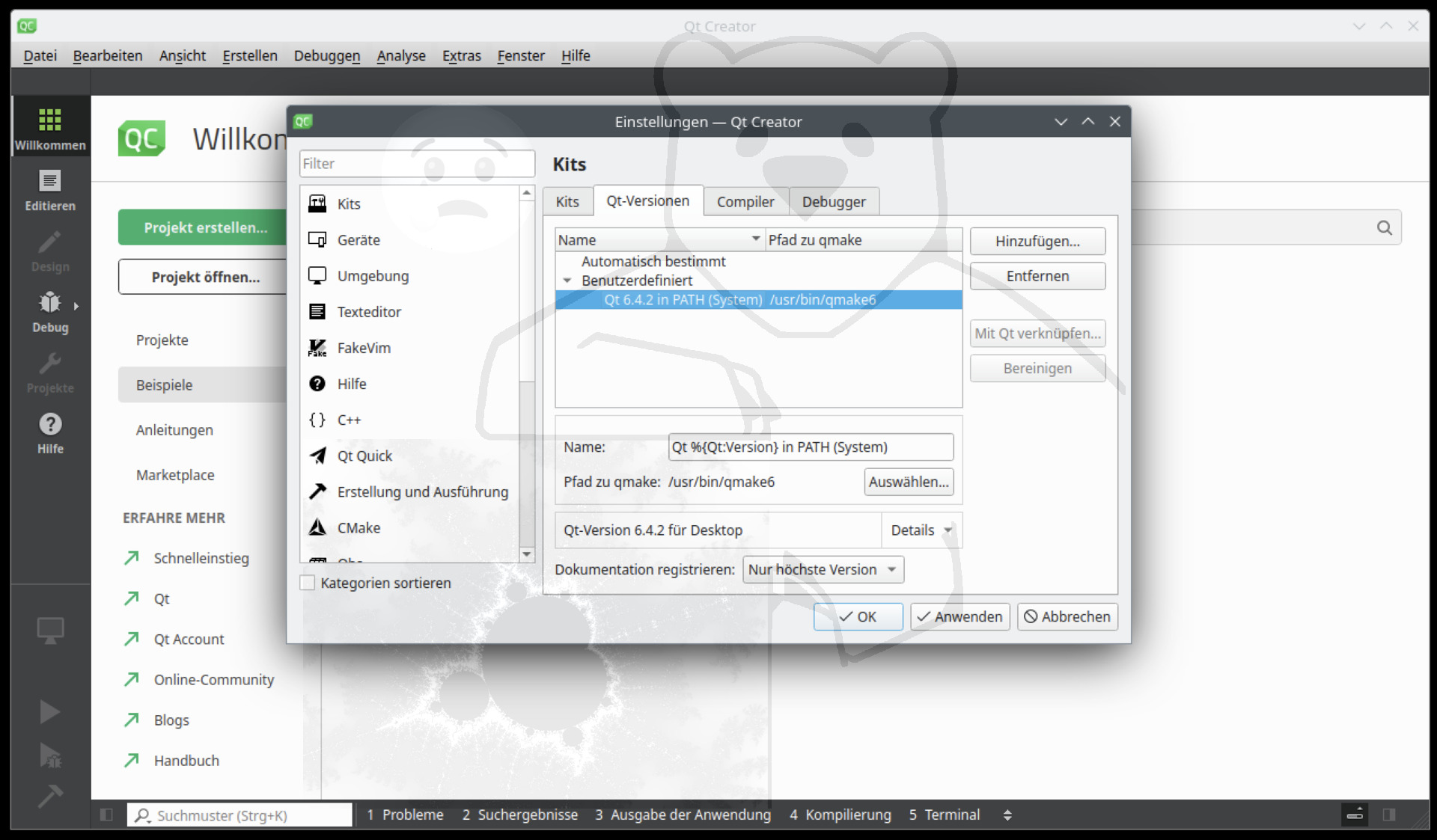
- Auf der linken Seite den Punkt "Kits" anwählen.
- Auf der oberen Leiste den Punkt "Qt-Versionen".
- Unter "Benutzerdefiniert" soll bereits die gerade installierte Variante von Qt aufgelistet sein.
-
Der Pfad kann kontrolliert werden, in dem im Terminal folgender Befehl eingegeben wird:
sjs@vm-kubuntu2404:~ $ which qmake6
/usr/bin/qmake6
Die Ausgabe sollte mit der Anzeige identisch sein.
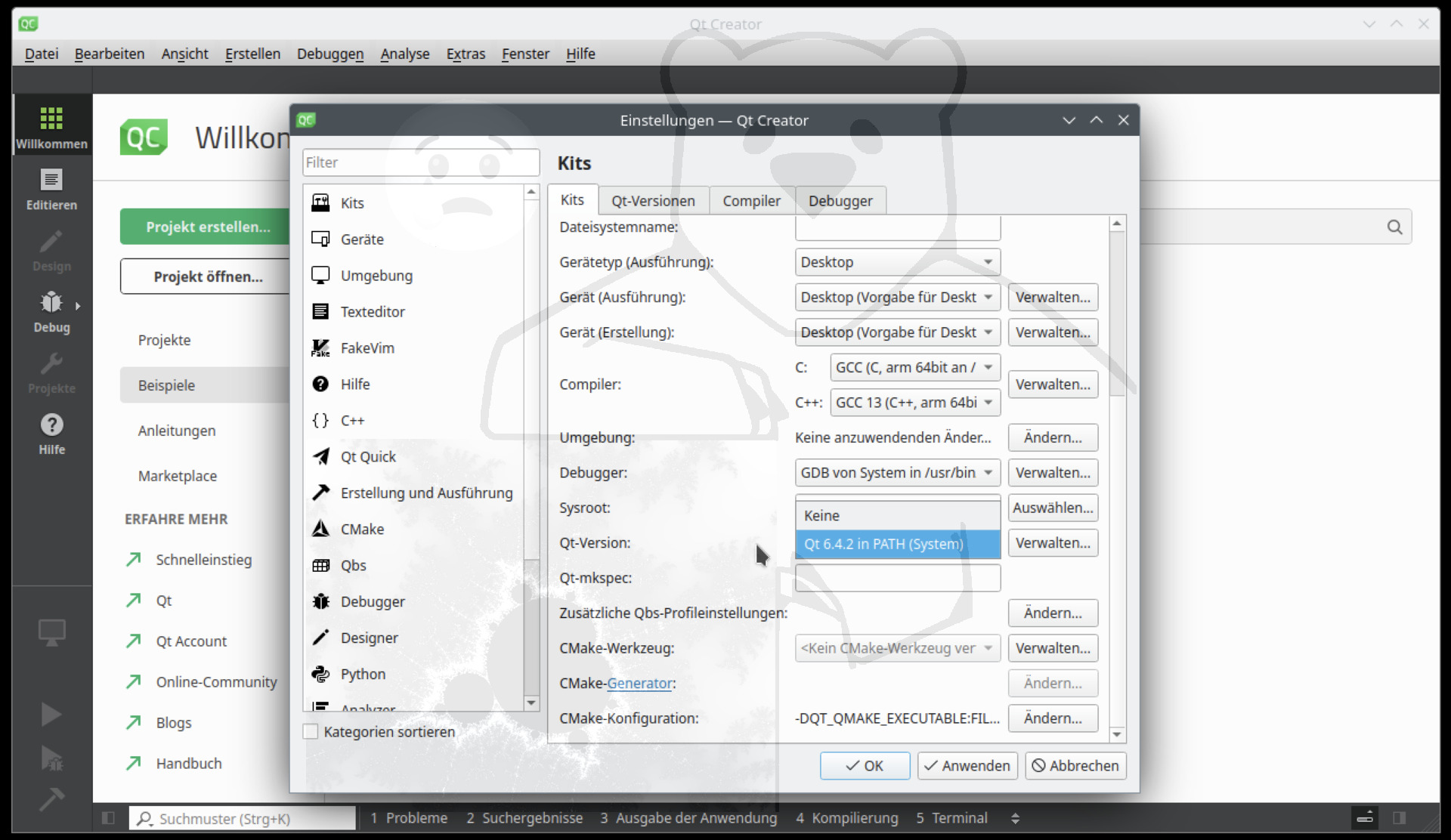
- Auf der oberen Leiste den Punkt "Kits" anwählen.
- Unter "Qt-Version" soll ebenfalls die gerade installierte Variante von Qt aufgelistet sein.
- Der Dialog kann jetzt mit "Ok" geschlossen werden.
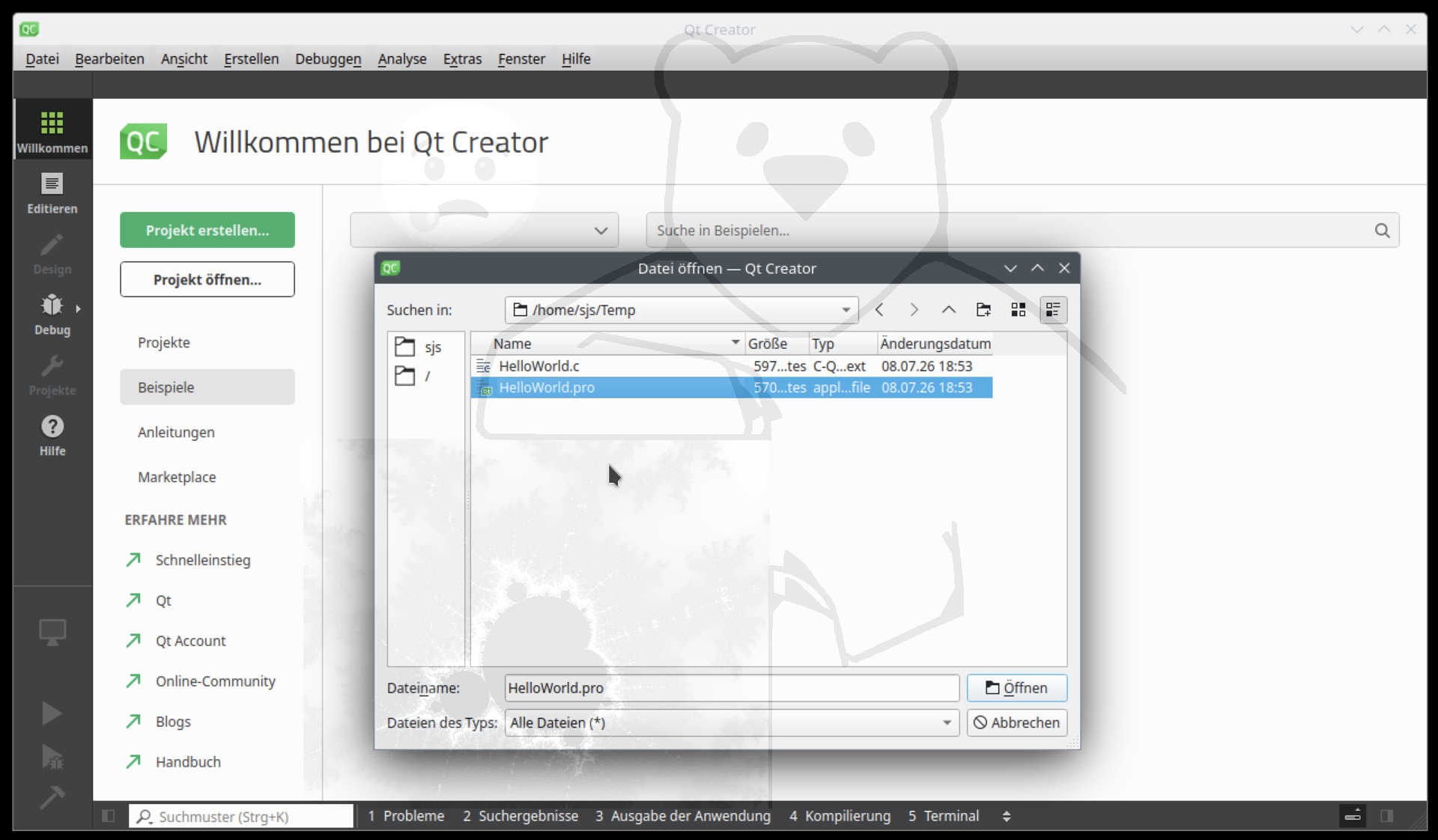
Jetzt die Projekt Datei für das HelloWorld Programm öffnen - Über das Menu->Datei->Projekt öffnen oder < Ctrl + O > - Dann mit "Öffnen" bestätigen.
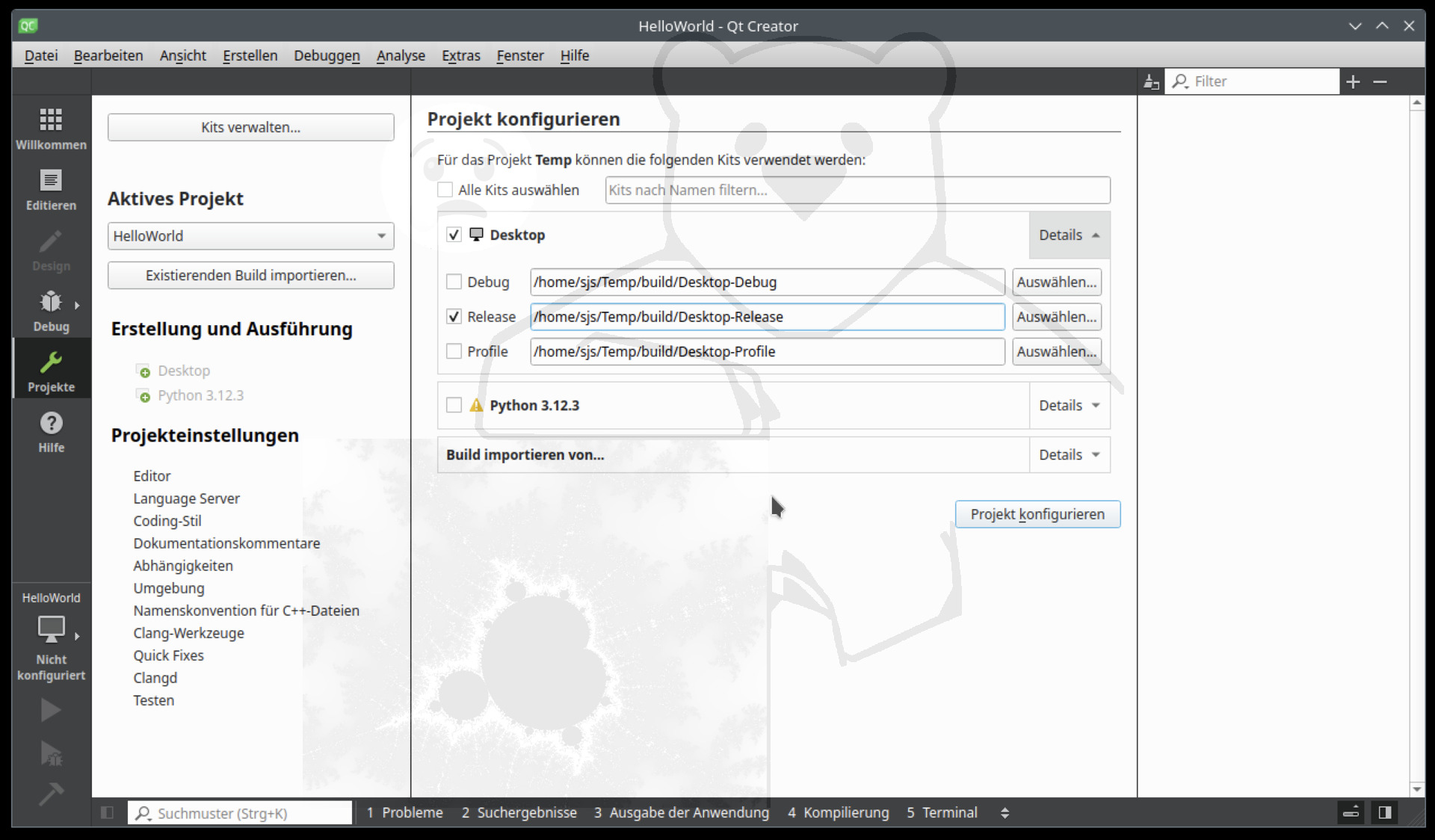
Wenn alles korrekt konfiguriert wurde, sollte jetzt der Dialog "Projekt Konfigurieren" erscheinen. Um jetzt nicht zu viel Verwirrung zu stiften, wird das Häckchen von "Debug" und "Profile" entfernt, nur "Relese" bleibt aktiv und "Projekt konfigurieren" anklicken.
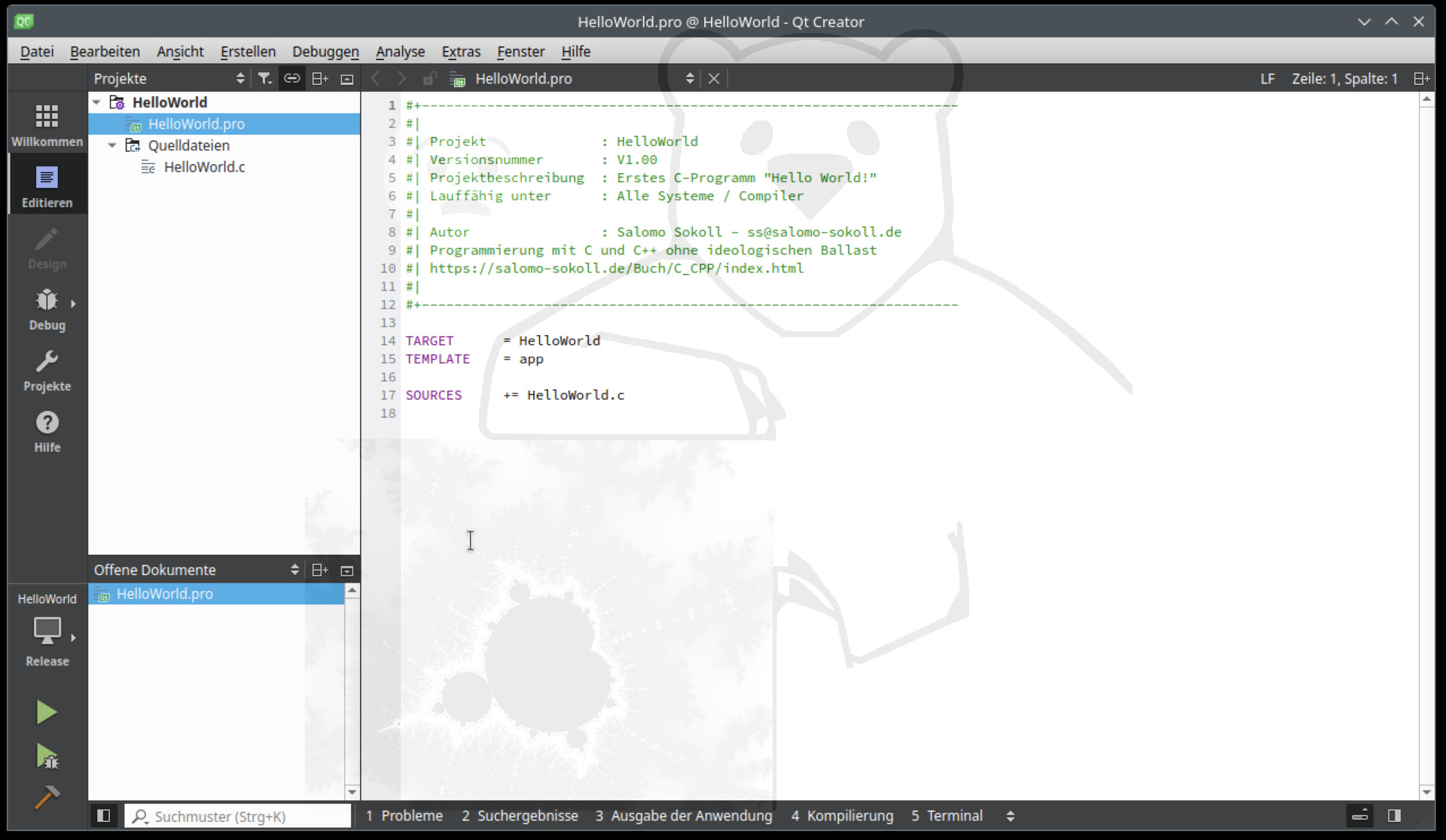
Es wird ein "fast" leerer Editor angezeigt, nur zwei Dateien sind geöffnet. Die Projektdatei selbst...
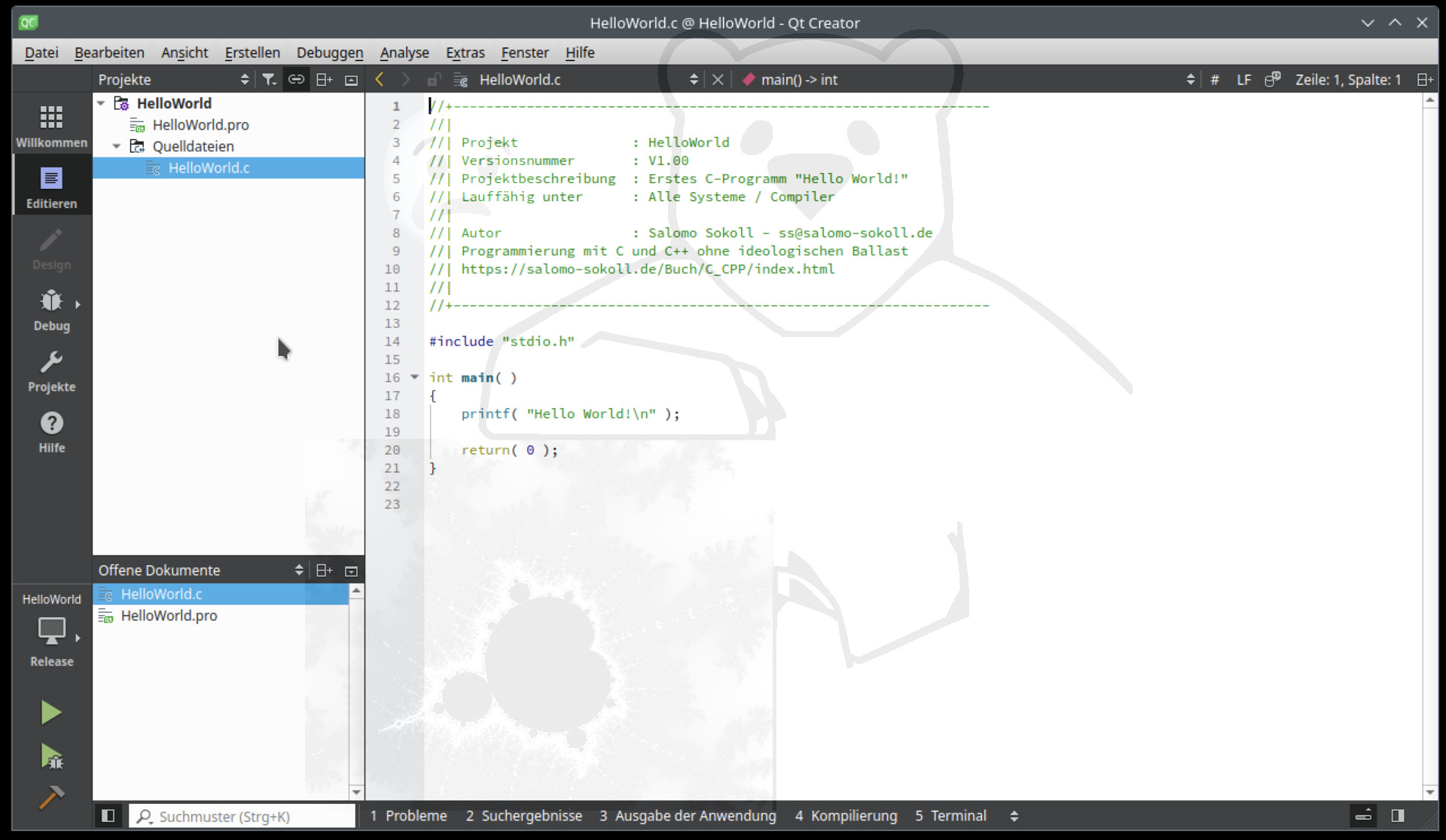
... und die Datei HelloWorld.c
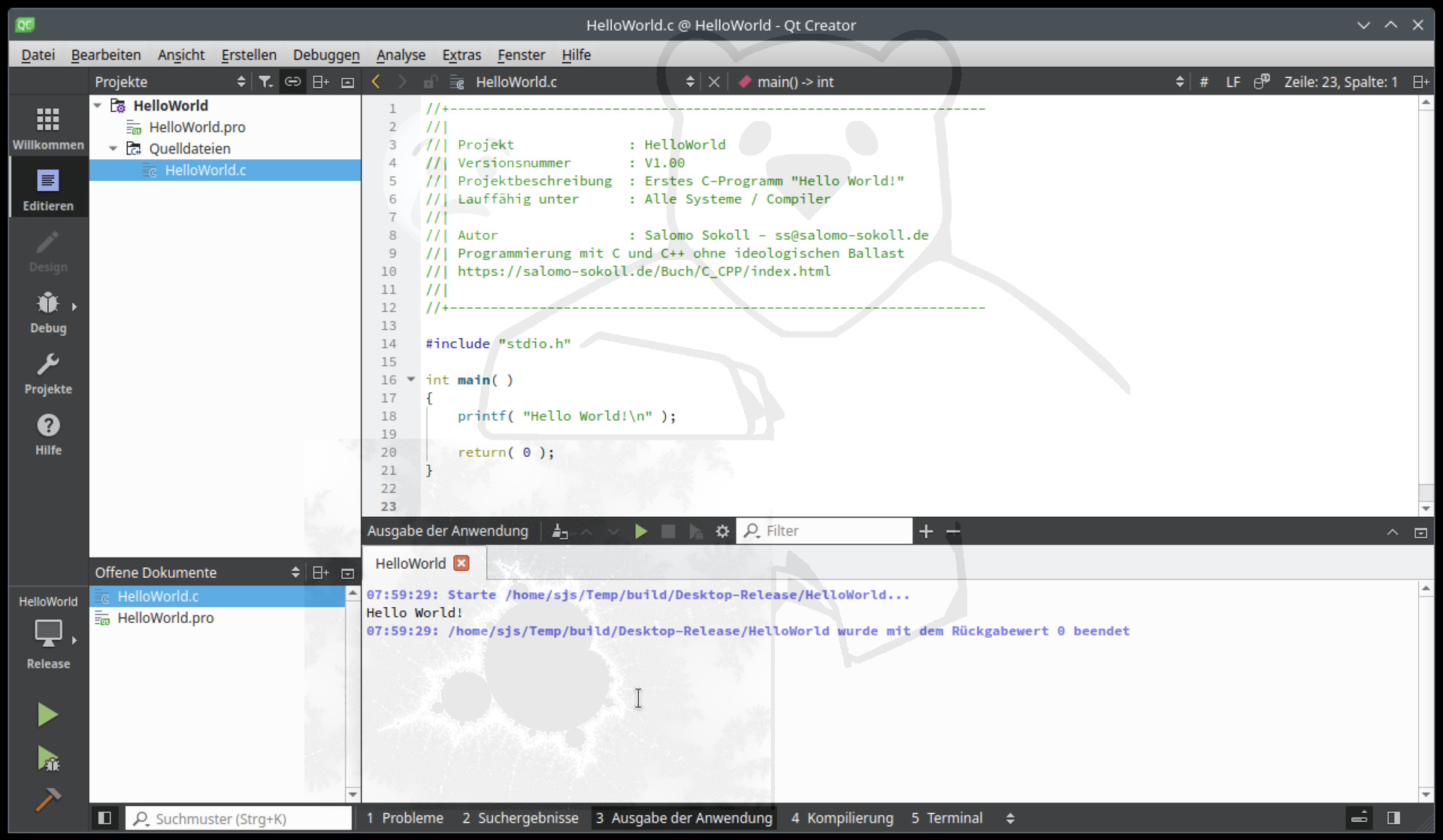
Mit der Tastenkombination < Ctrl + R > kann das Programm jetzt kompiliert und gestartet werden.
Damit ist der Qt-Creator jetzt korrekt eingerichtet.