🤪 Kapitel 1.04.3 - Installation der nötigen Software unter Windows

Gefunden auf X - User: @CaptainInsightX
🤪 Der Download von Qt, dem QtCreator und einem Compiler...
Wie schon gesagt, ist unter ↗ Windows alles komplizierter 😱. Deshalb habe ich mich entschlossen für Windows den offiziellen Community Installer für Qt zu nutzen, dieser hat nur einen Nachteil - Er benötigt eine Registrierung...Zuerst wird der Installer unter ↗ Community Edition von Qt geladen. Es muss die Variante für das genutzte Windows System gewählt werden - Also für ↗ Intel oder ↗ ARM Systeme. Da ich eine ↗ Virtuelle Machine unter einem ↗ Apple Silicon System nutze, wähle ich die ARM64 Variante.
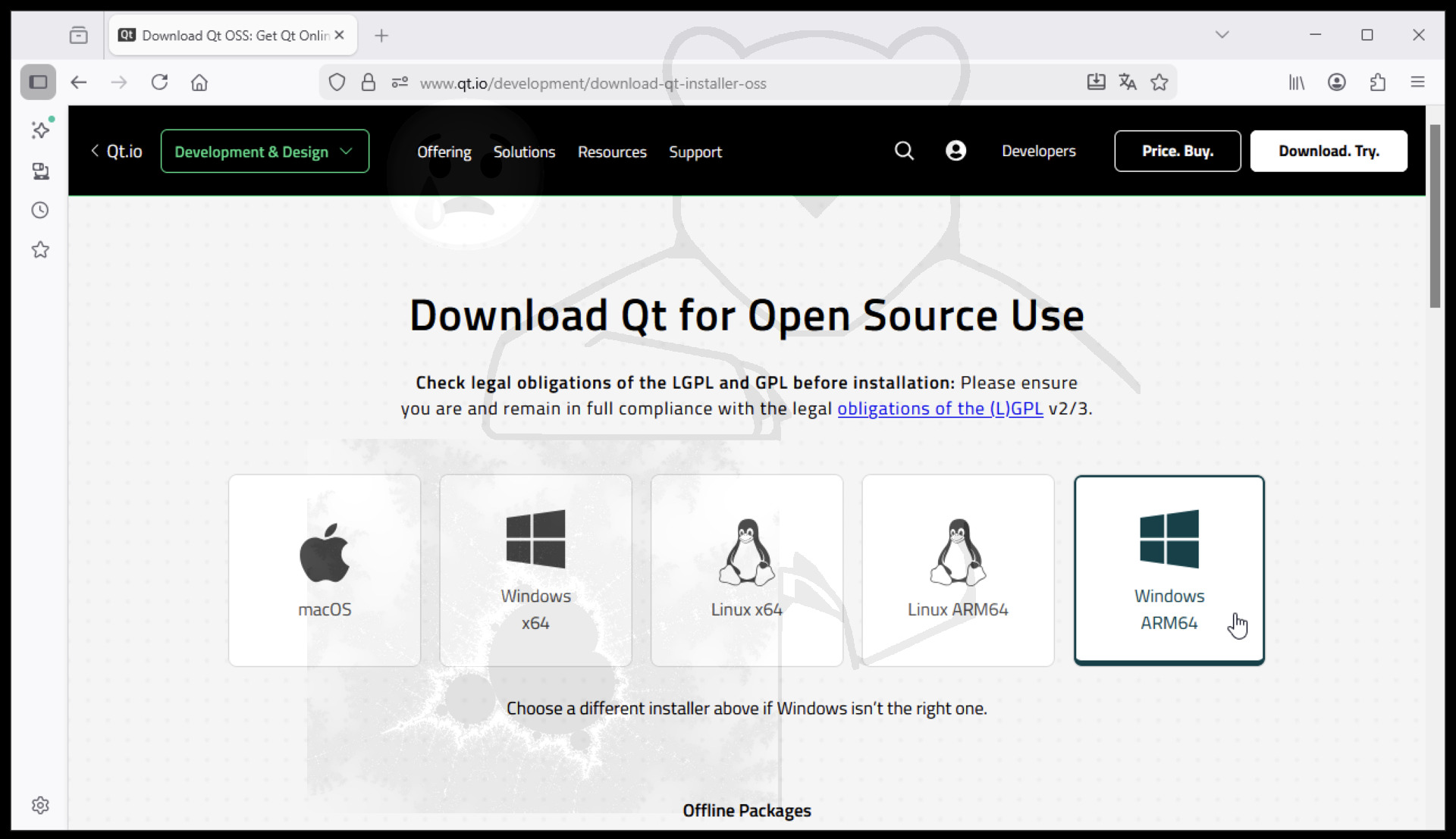
Bitte den passenden Installer laden und Abspeichern.
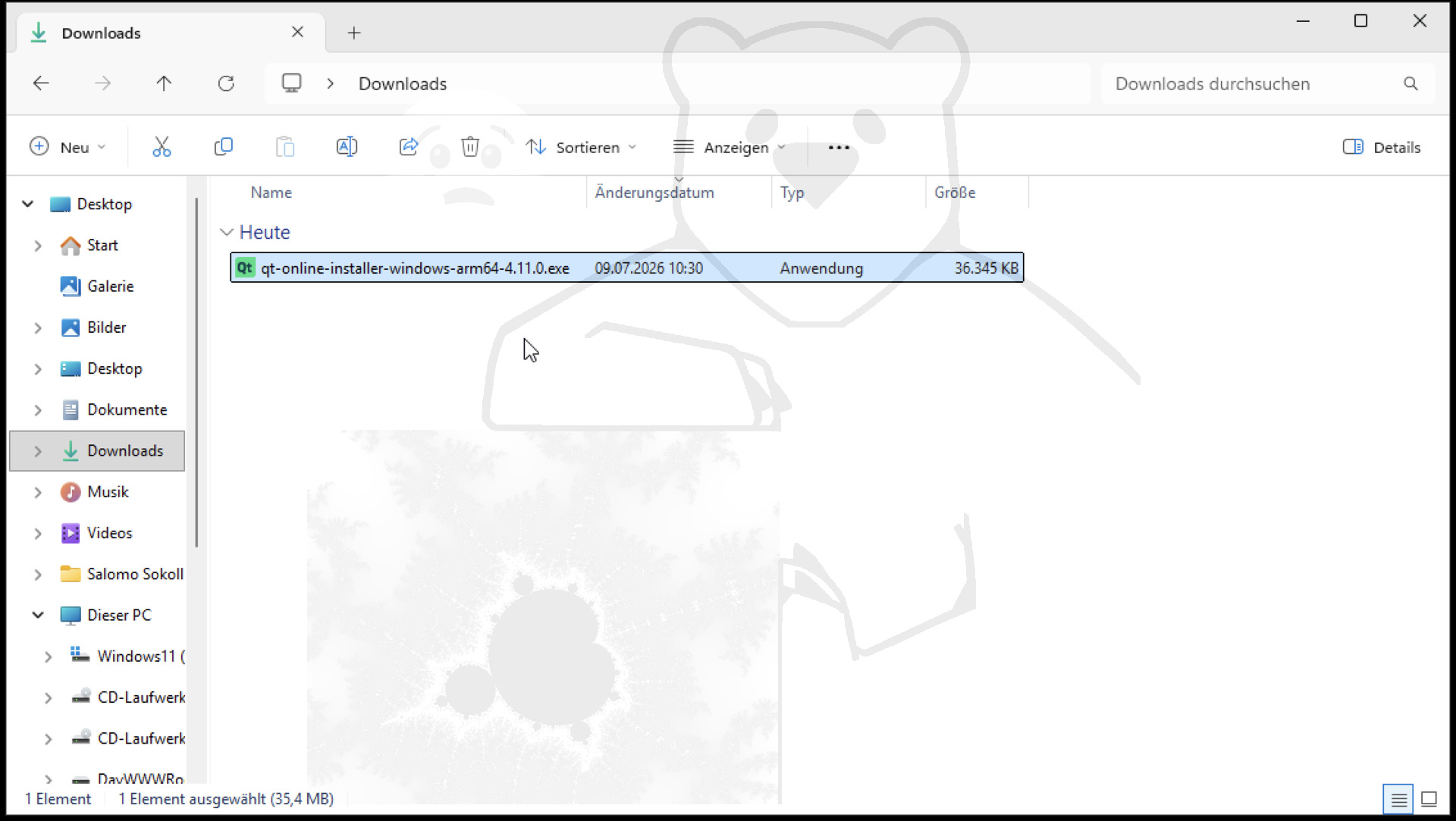
Und starten, die Installation dauert je nach Internetgeschwindigkeit ca. 10 Minuten.
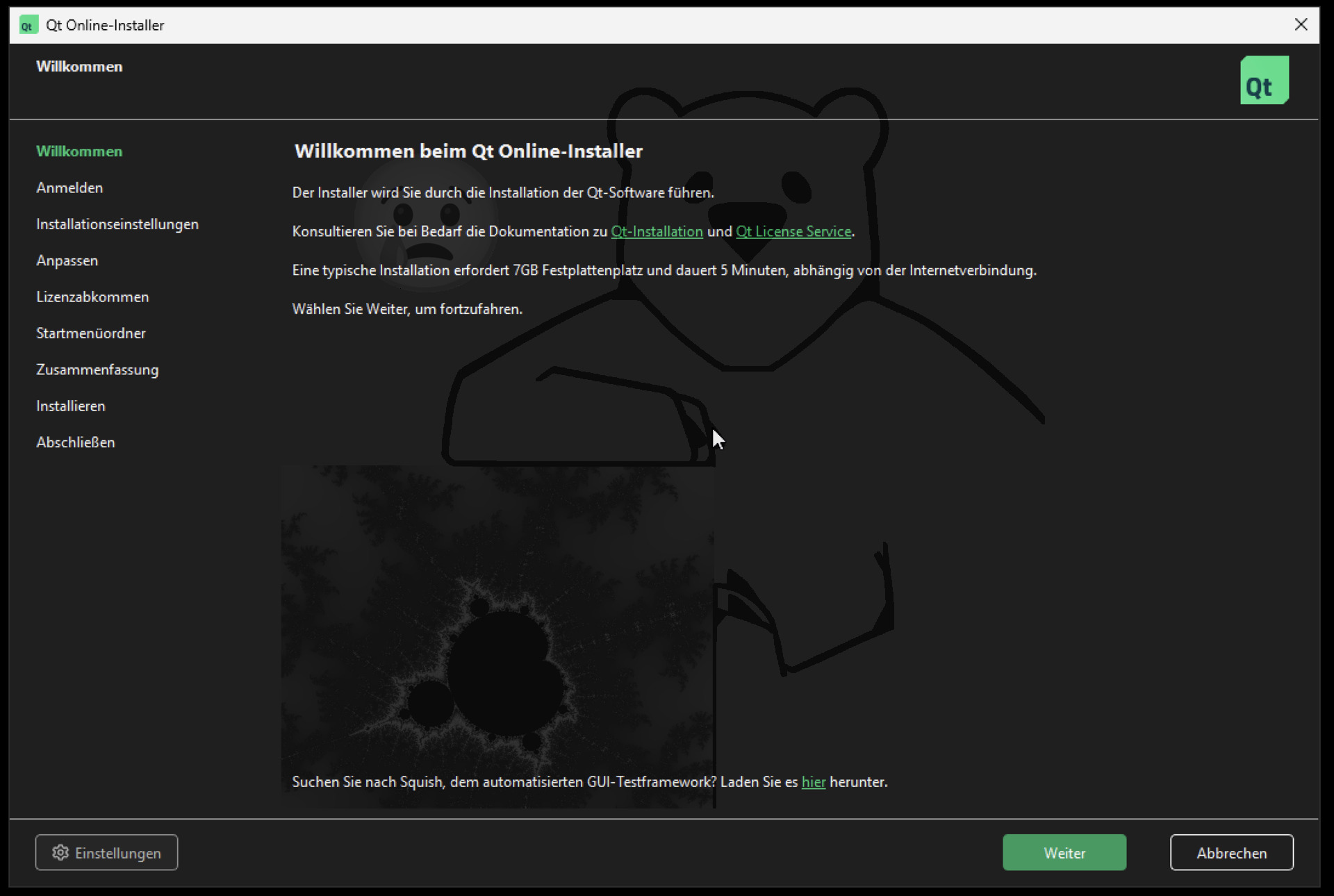
Der Willkommen Dialog des Qt Installers
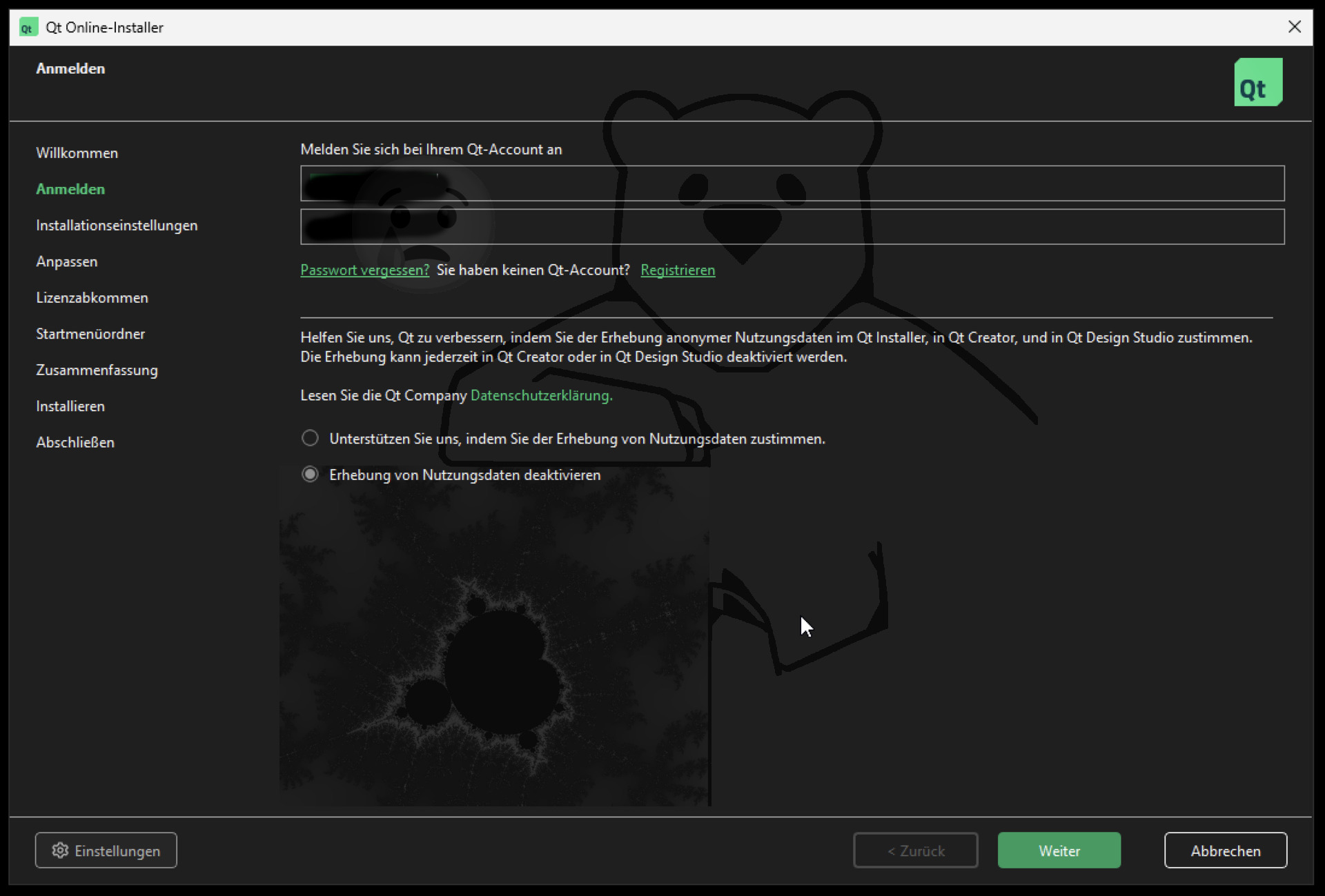
- Die Installation benötigt einen Account. Dieser kann direkt im Installer angelegt werden. Dieser ist kostenlos, ohne Abo und Spam Mails.
- Die Telemetrie kann deaktiviert werden.
- Wenn alle Zugangsdaten eingegeben wurden, bitte mit "Weiter" bestätigen.

Das Obligatorische Abnicken der AGB - Und auf "Weiter" klicken.
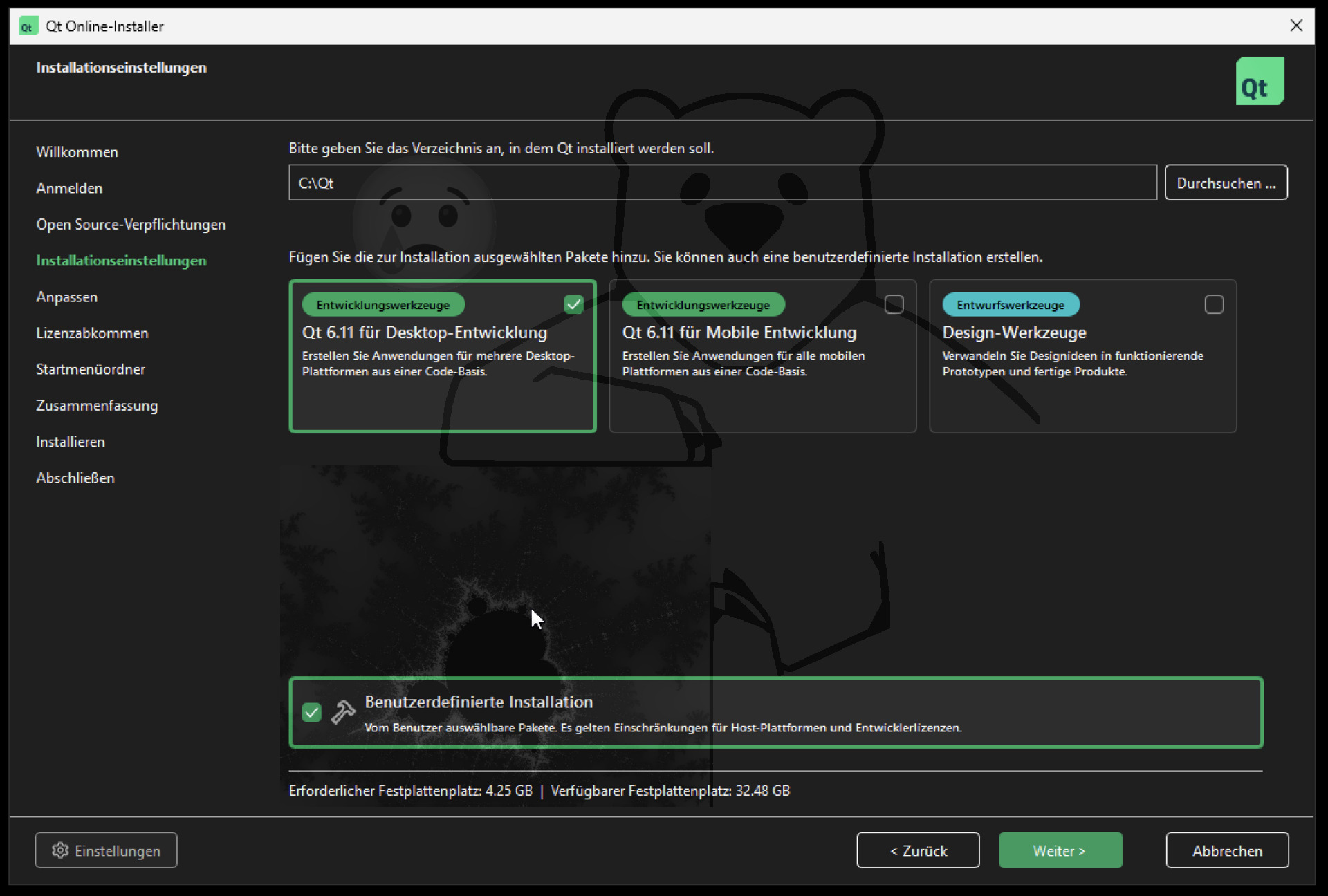
- Angabe des Zielpfads auf der Festplatte/SSD voreingestellt ist: C:\Qt
- Für "Desktop Entwicklung" anwählen.
- Sowie "Benutzerdefinierte Installation" anwählen.
- Und "Weiter"...
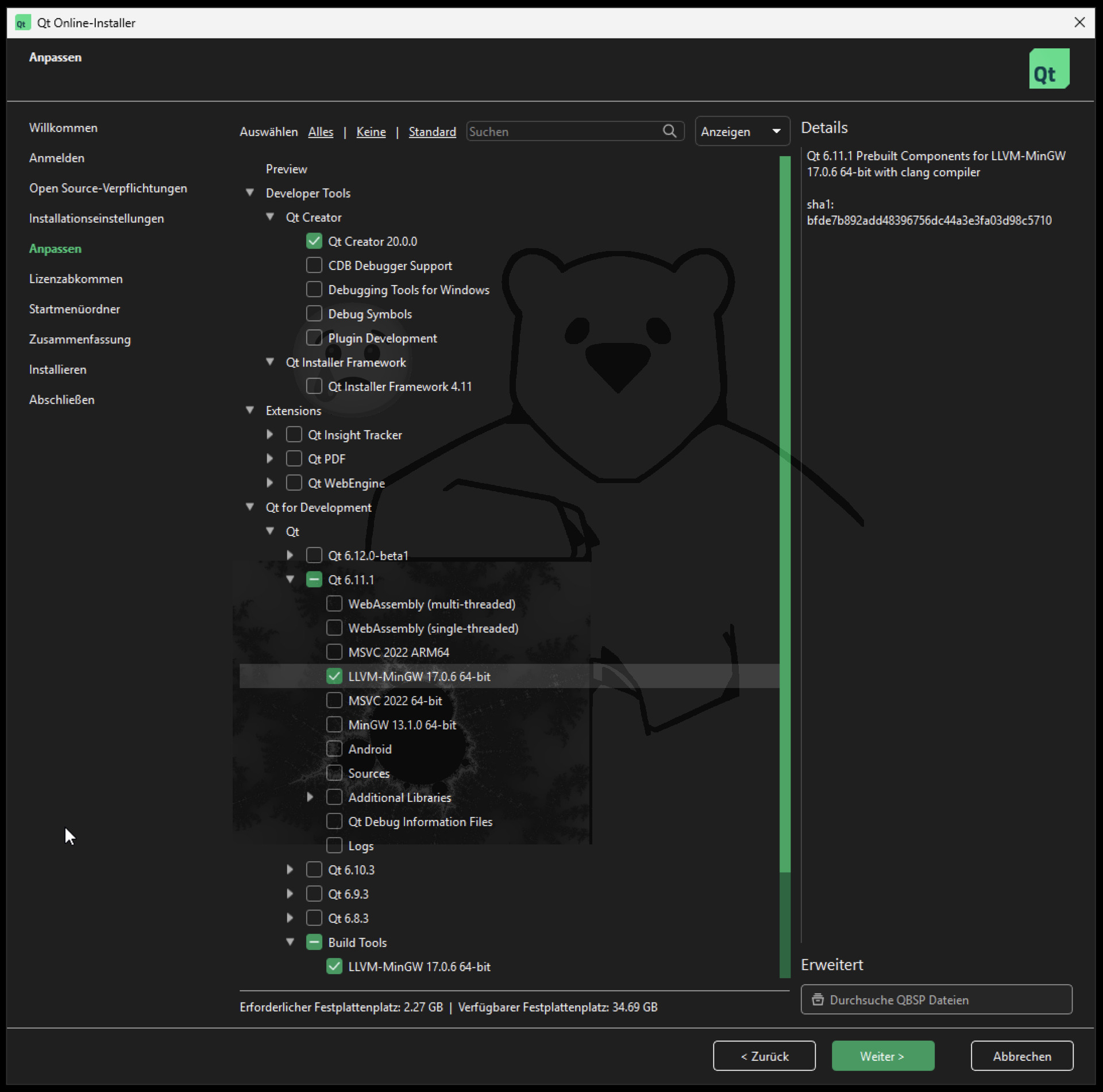
- Es werden alle Pakete abgewählt, ausser:
- Anwählen: Qt Creator 20.0.0 (oder neuer)
- Anwählen: Qt 6.11.1 (oder neuer)
- Anwählen: LLVM-MinGW 17.0.6 64-bit (oder neuer)
- Und "Weiter"...
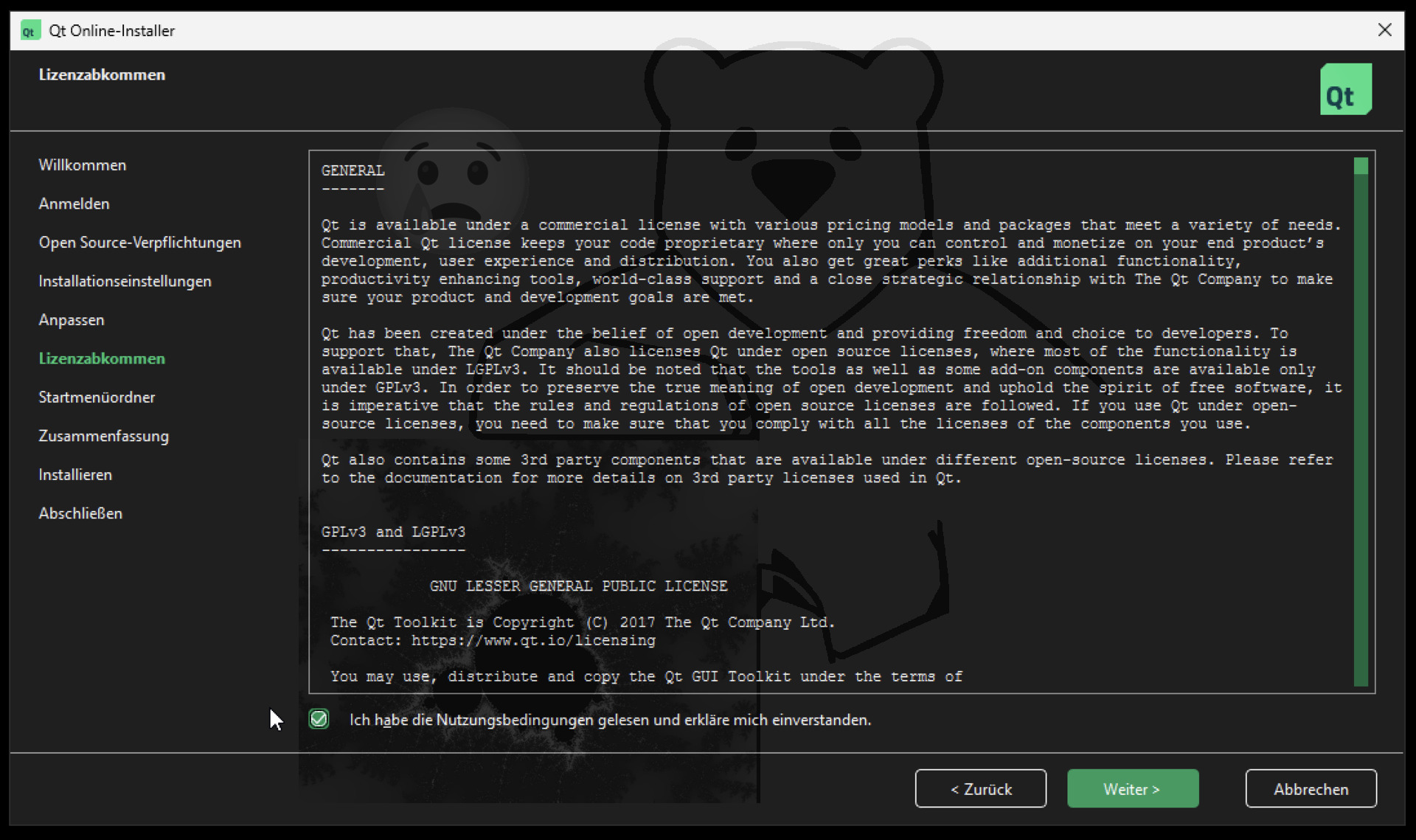
Einwilligung zur "GPLv3 and LGPLV3" und "Weiter"...
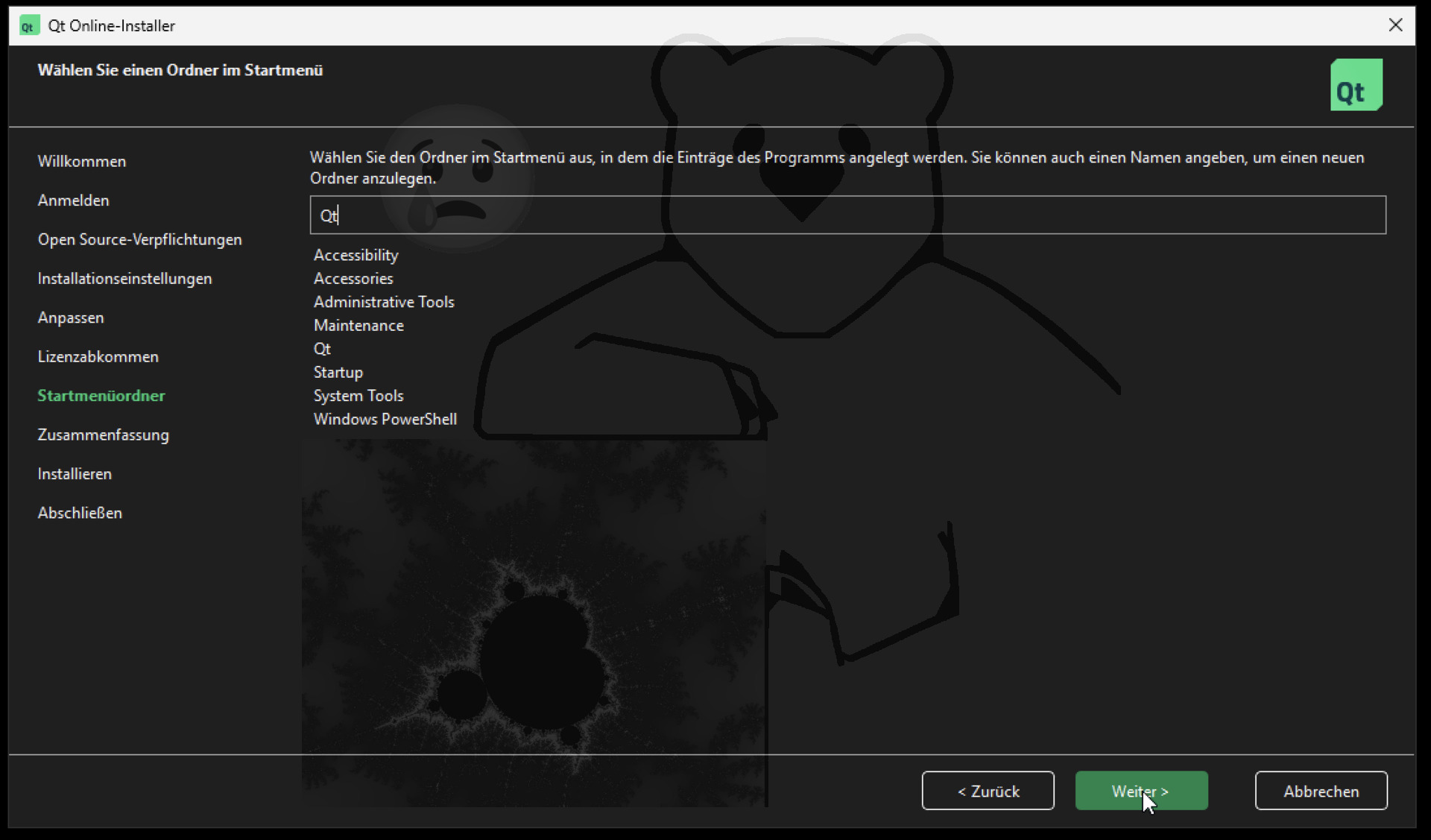
Eintrag im Startmenü und "Weiter"...
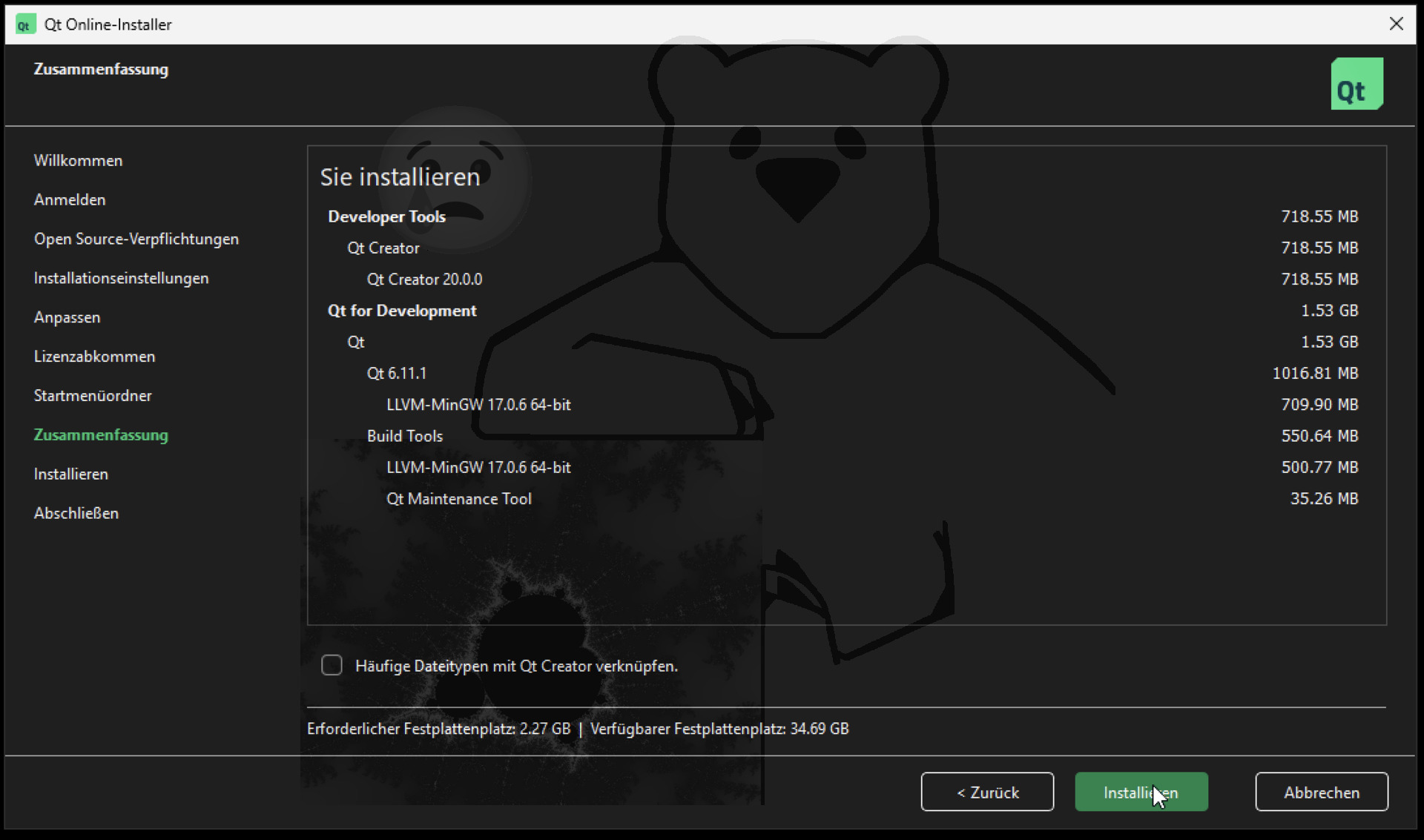
Zusammenfassung und "Weiter"...
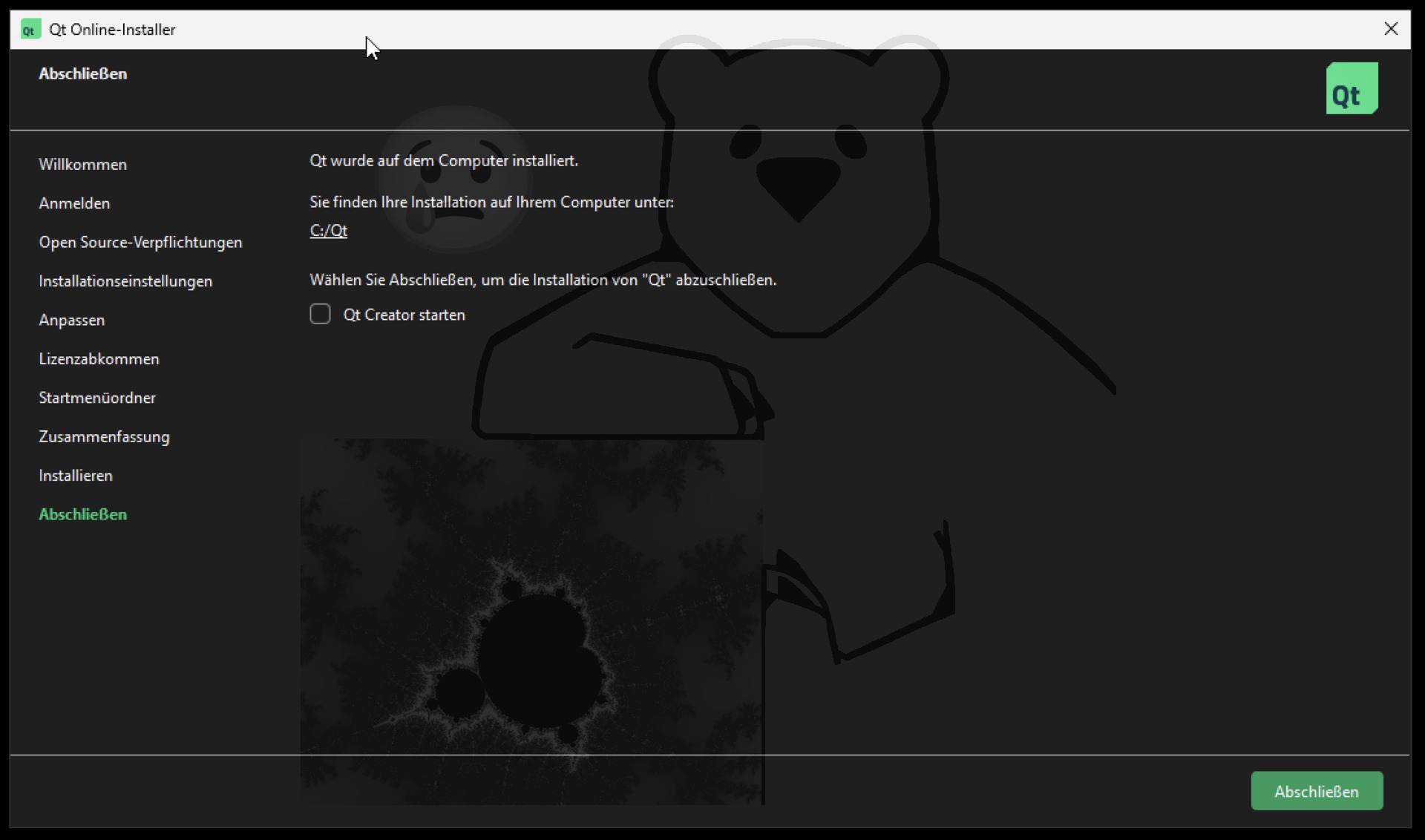
Nach dem Abschluss der Installation noch einmal "Abschliessen"
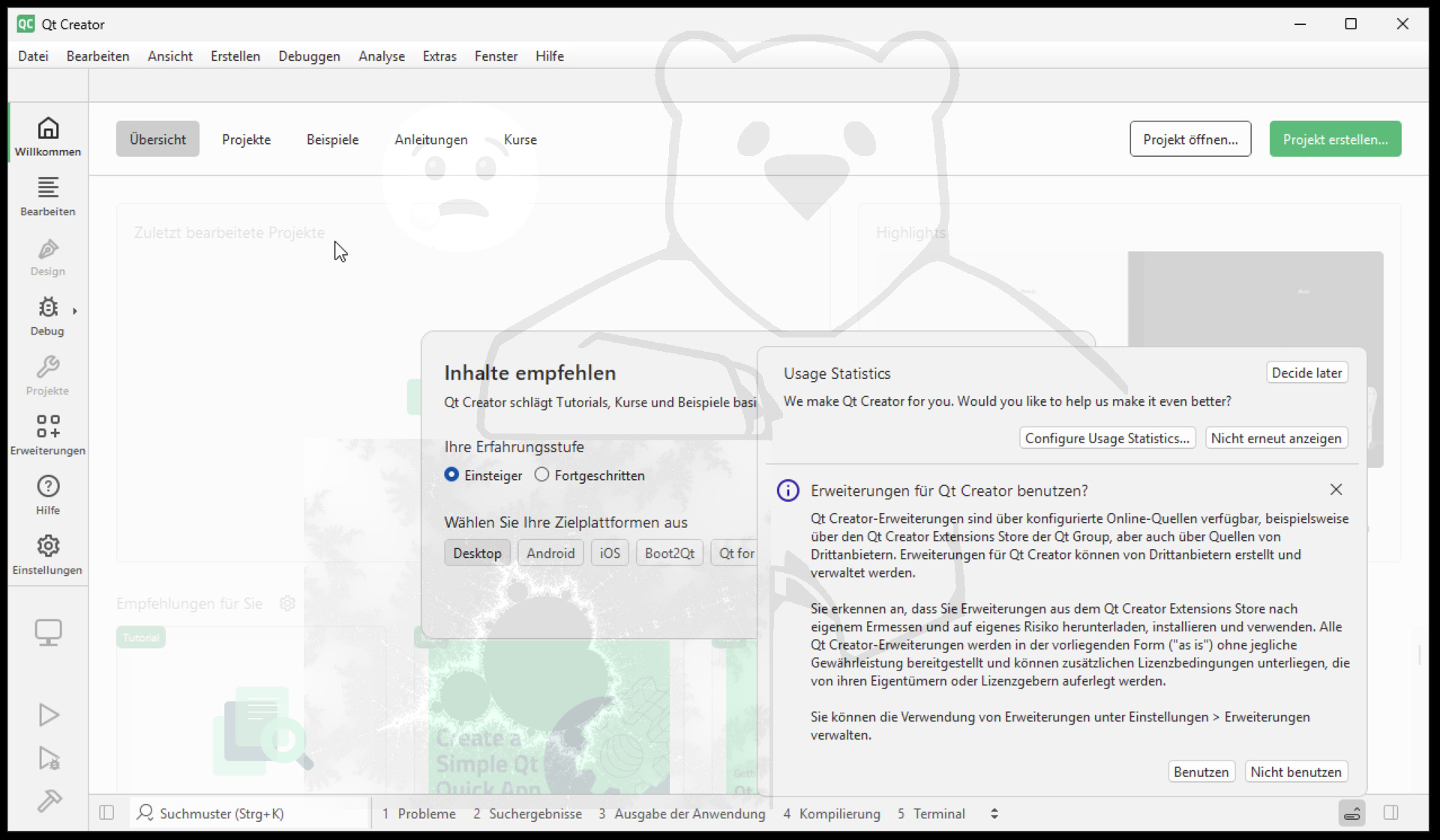
Jetzt den QtCreator starten im Start Dialog alles via "Nicht erneut anzeigen" bzw. "Nicht benutzen" schliessen.
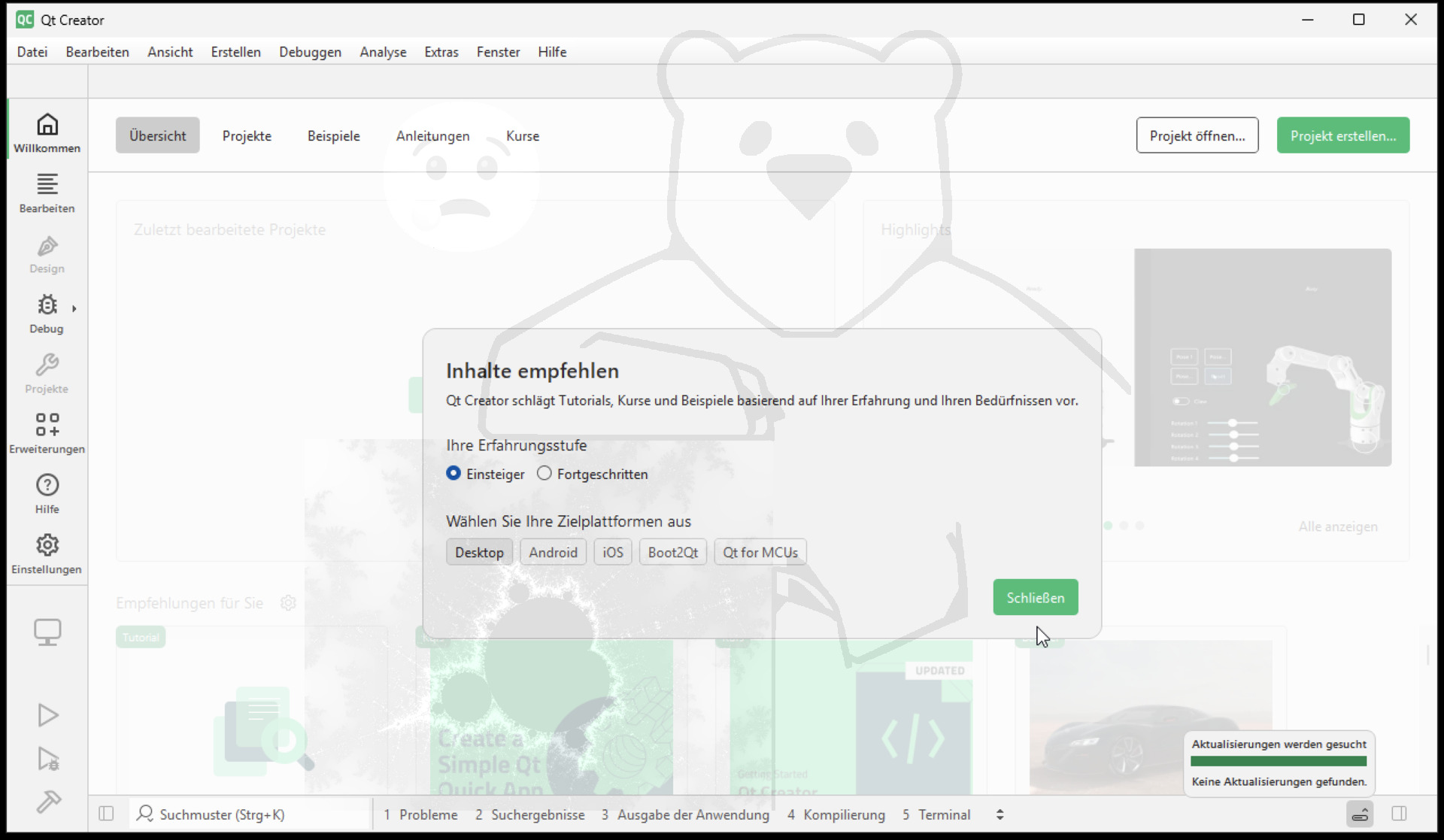
Auch das Tutorial freundlich ablehnen...
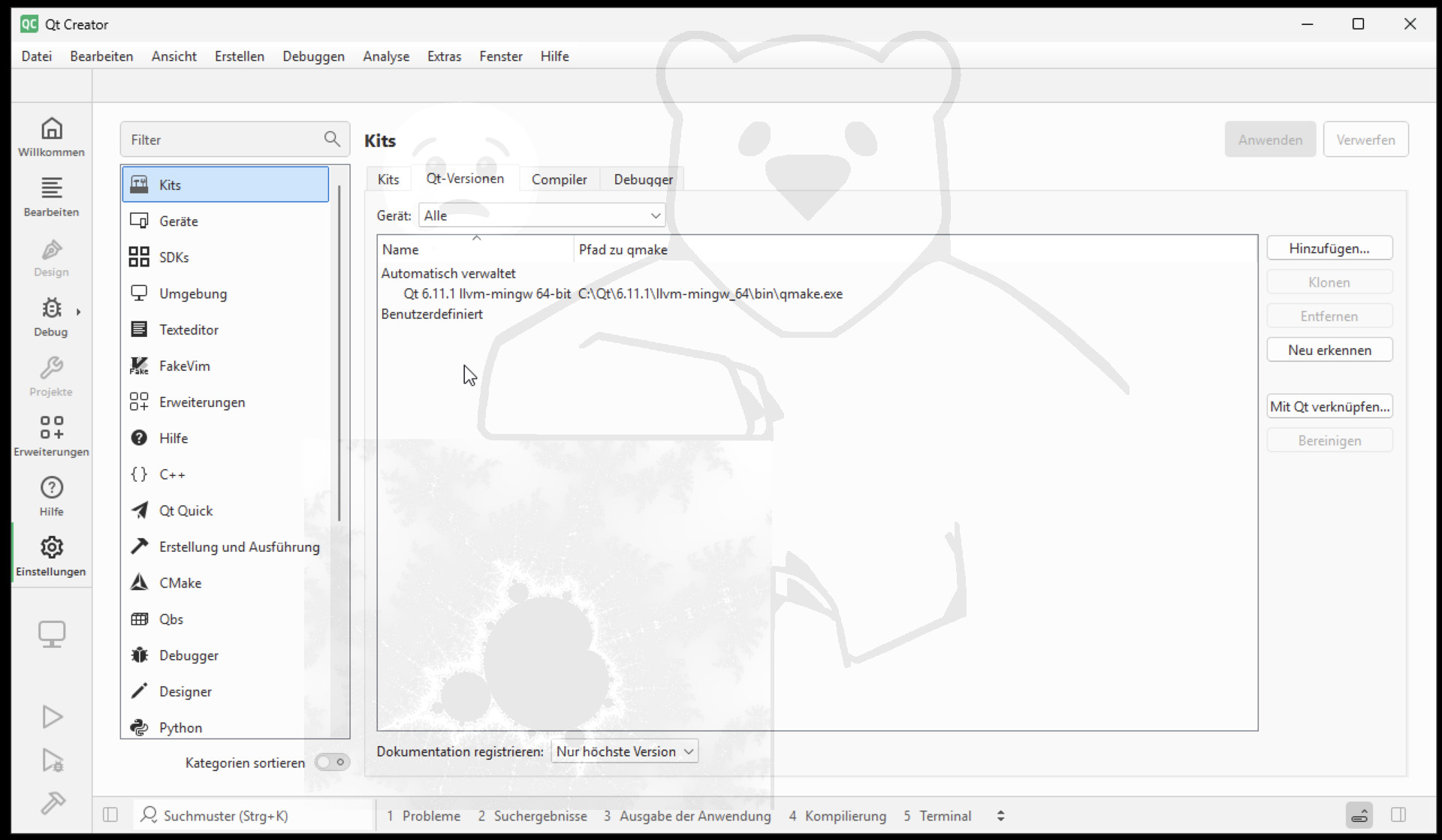
Dann über das Menü Bearbeiten->Einstellungen den Einstellung Dialog öffnen. Unter "Kits" / "Qt Versionen" sollte die gerade installierte Qt Version eingetragen sein.
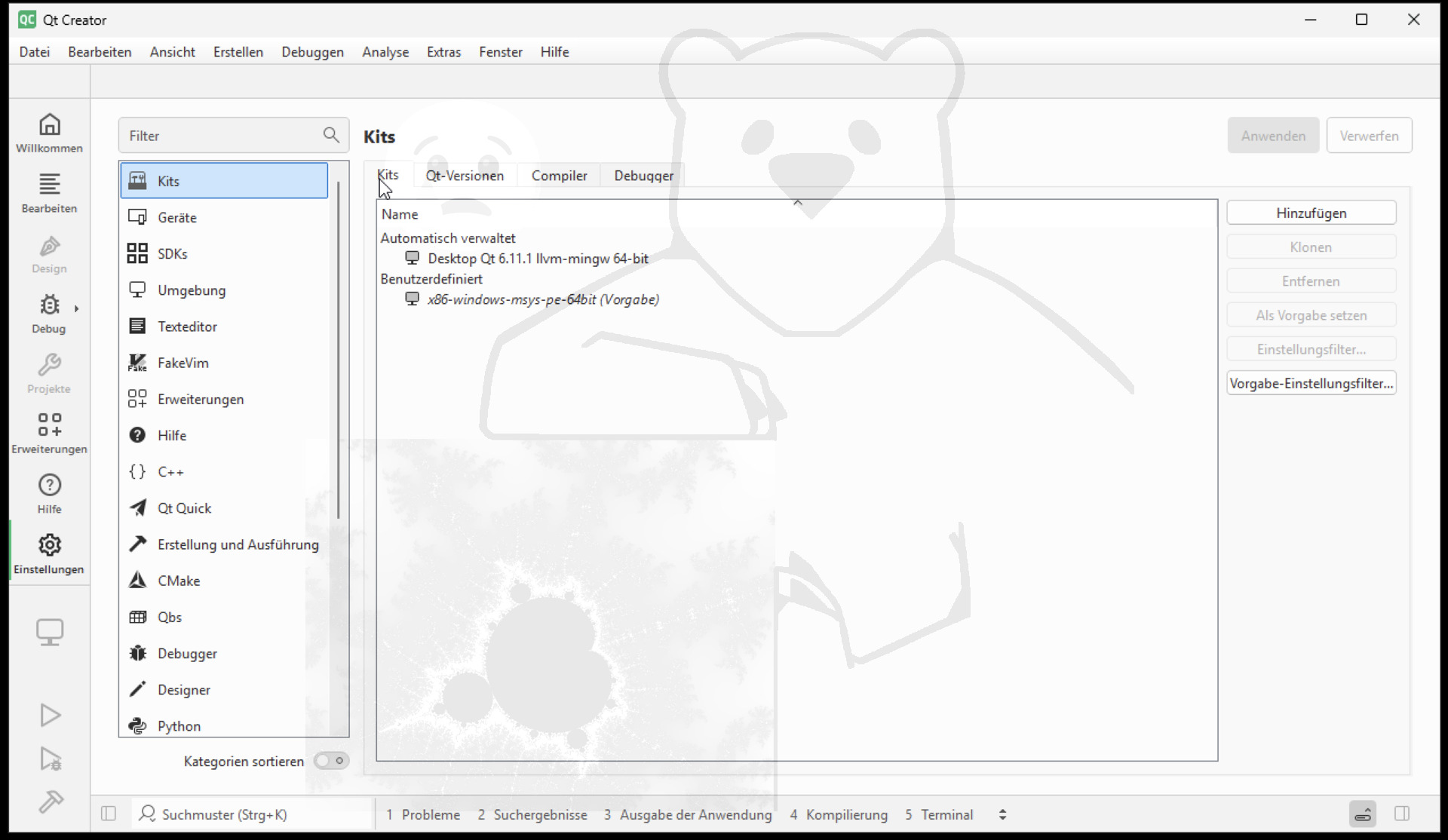
Unter "Kits" / "Kits" sollte die gerade installierte Qt Version eingetragen sein.
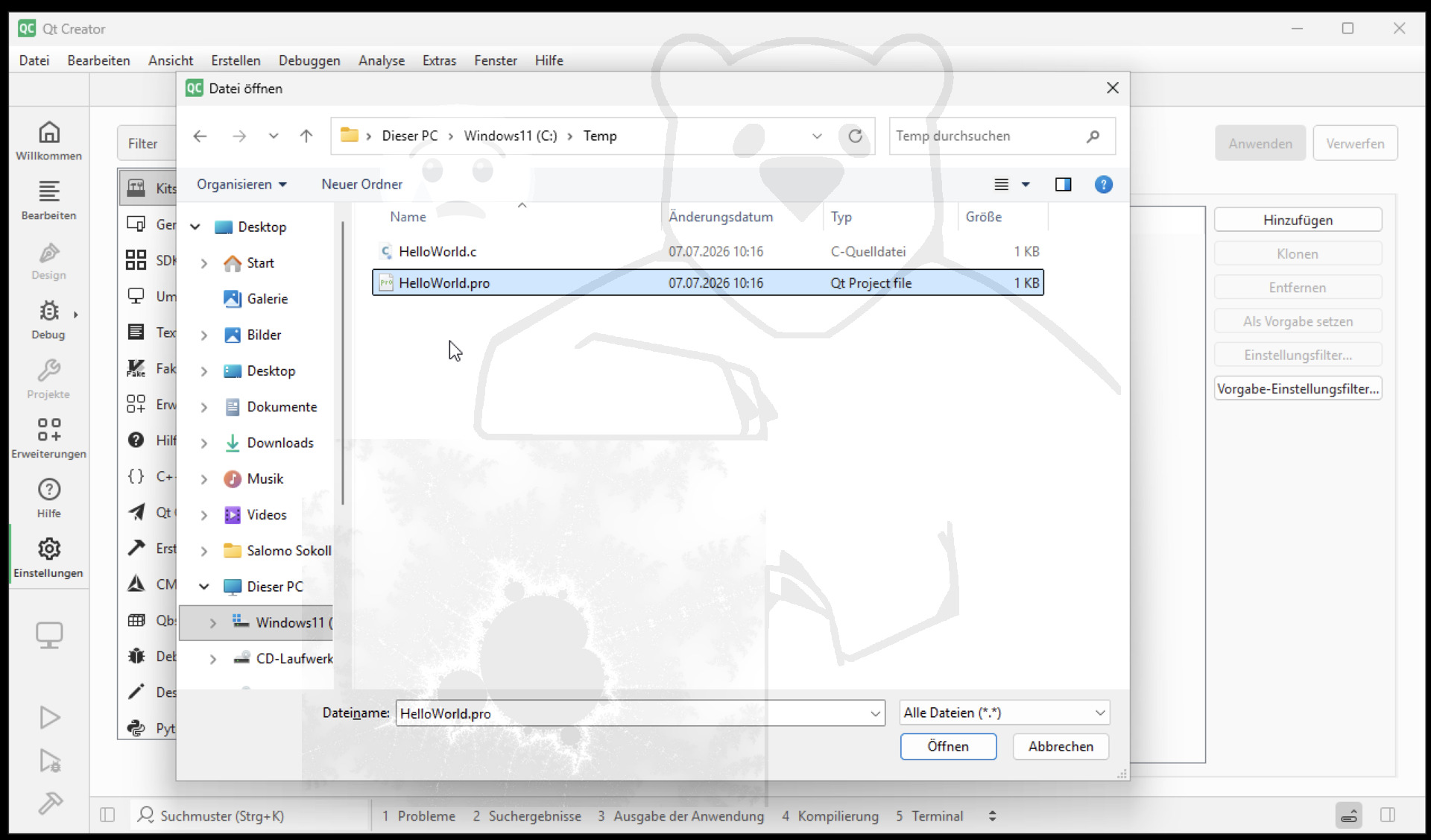
Jetzt die Projekt Datei für das HelloWorld Programm öffnen - Über das Menu->Datei->Projekt öffnen oder < Ctrl + O > - Dann mit "Öffnen" bestätigen.
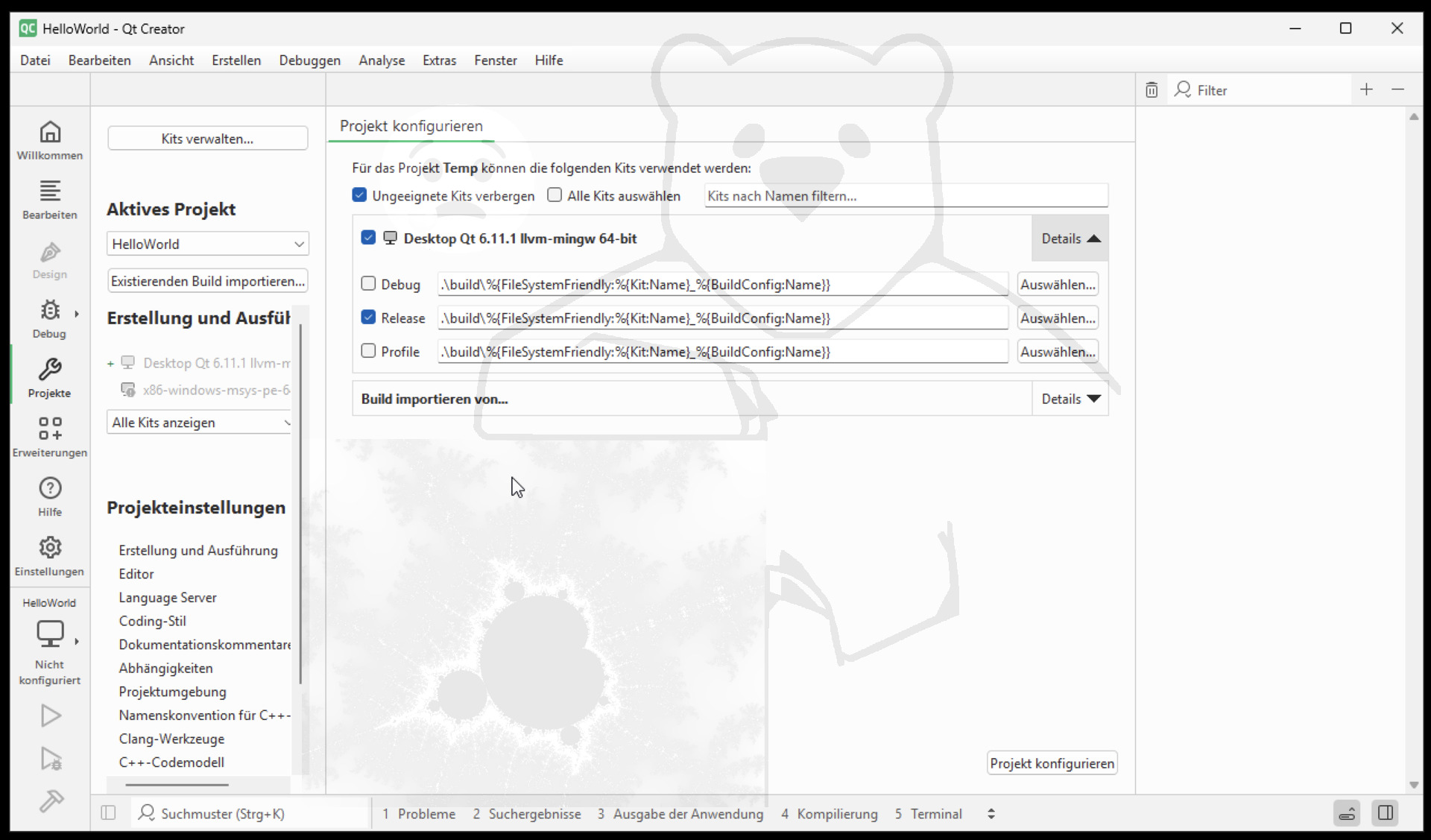
Wenn alles korrekt konfiguriert wurde, sollte jetzt der Dialog "Projekt Konfigurieren" erscheinen. Um jetzt nicht zu viel Verwirrung zu stiften, wird das Häckchen von "Debug" und "Profile" entfernt, nur "Relese" bleibt aktiv und "Projekt konfigurieren" anklicken.
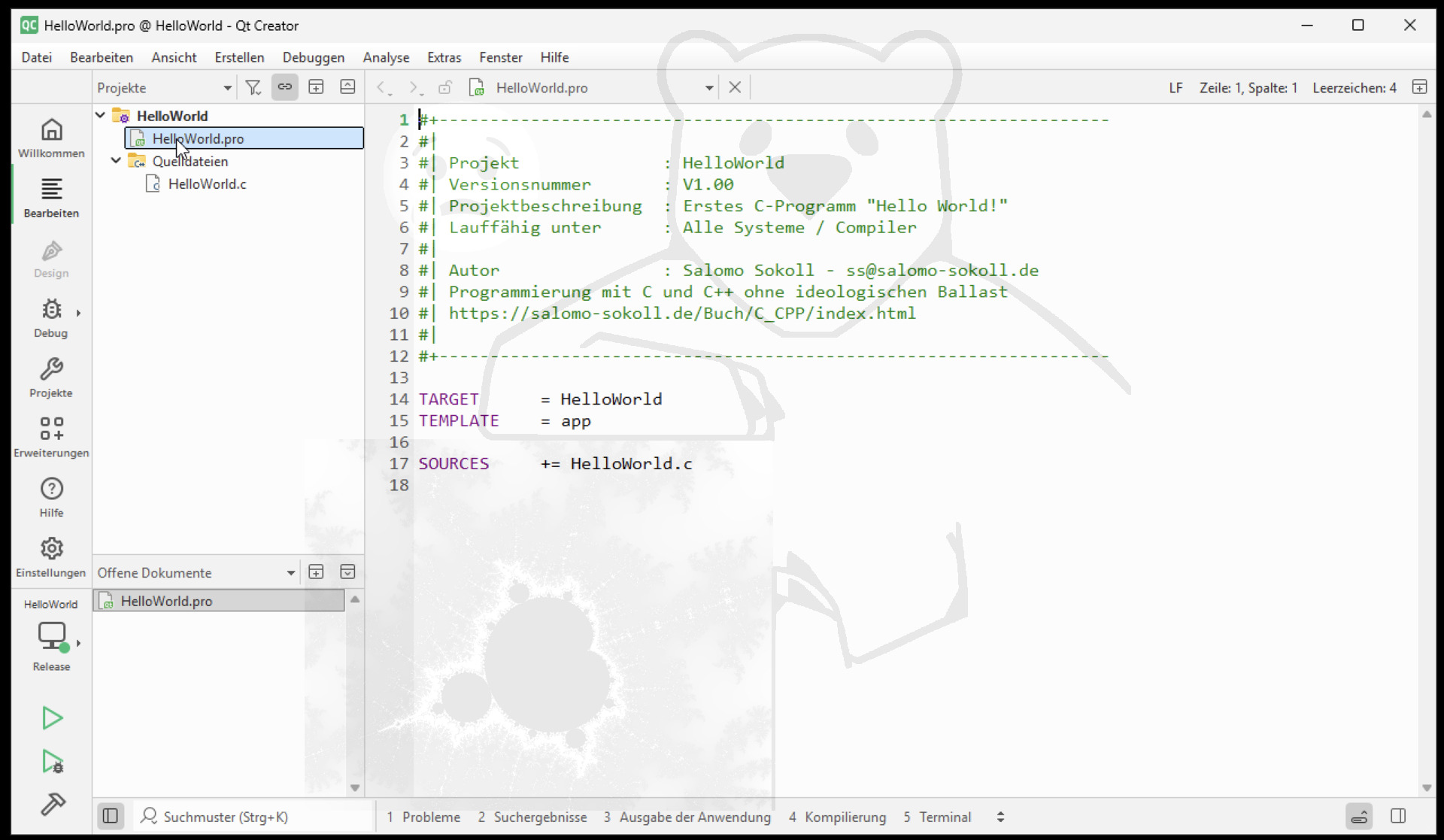
Es wird ein "fast" leerer Editor angezeigt, nur zwei Dateien sind geöffnet. Die Projektdatei selbst...
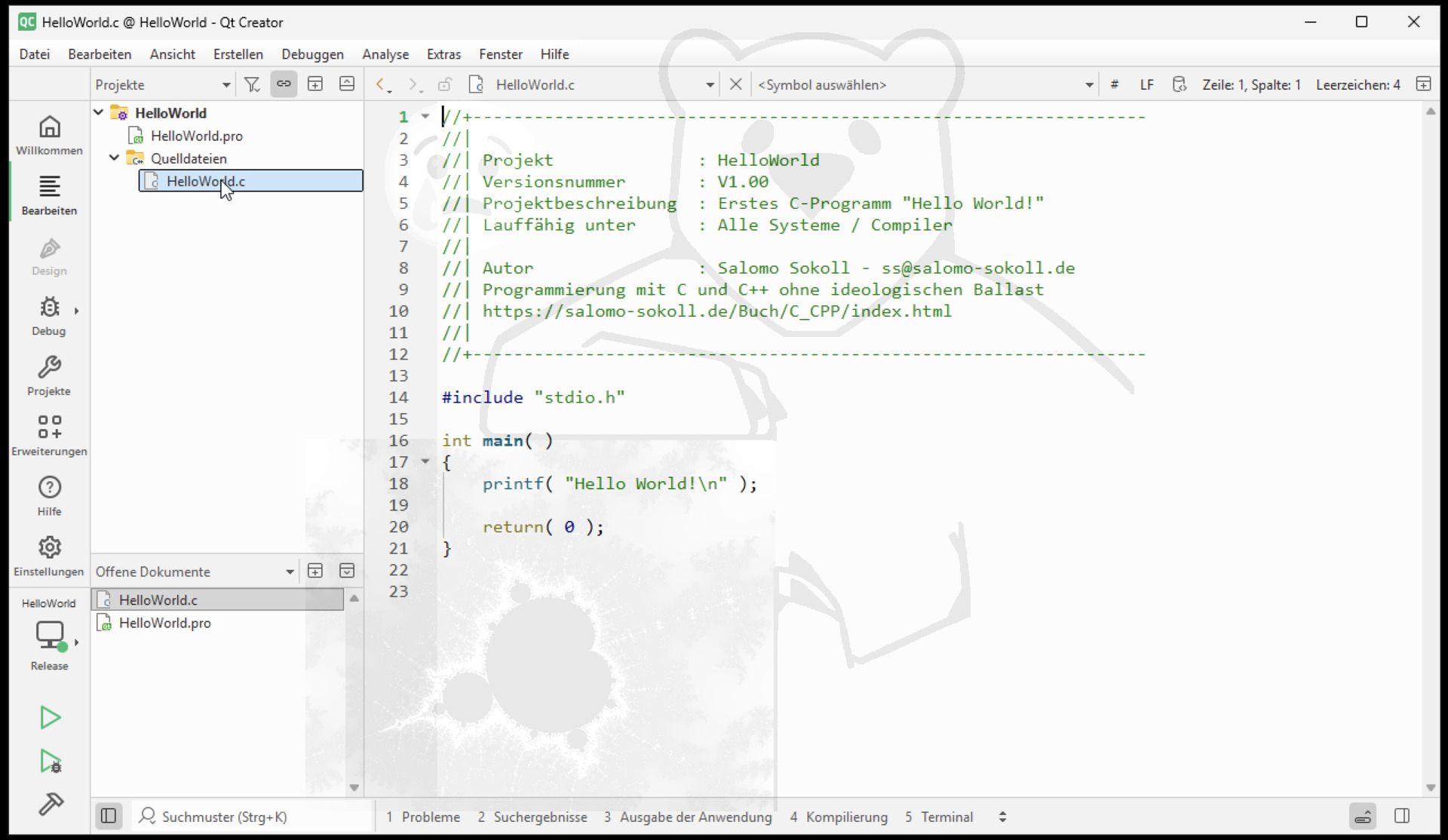
... und die Datei HelloWorld.c
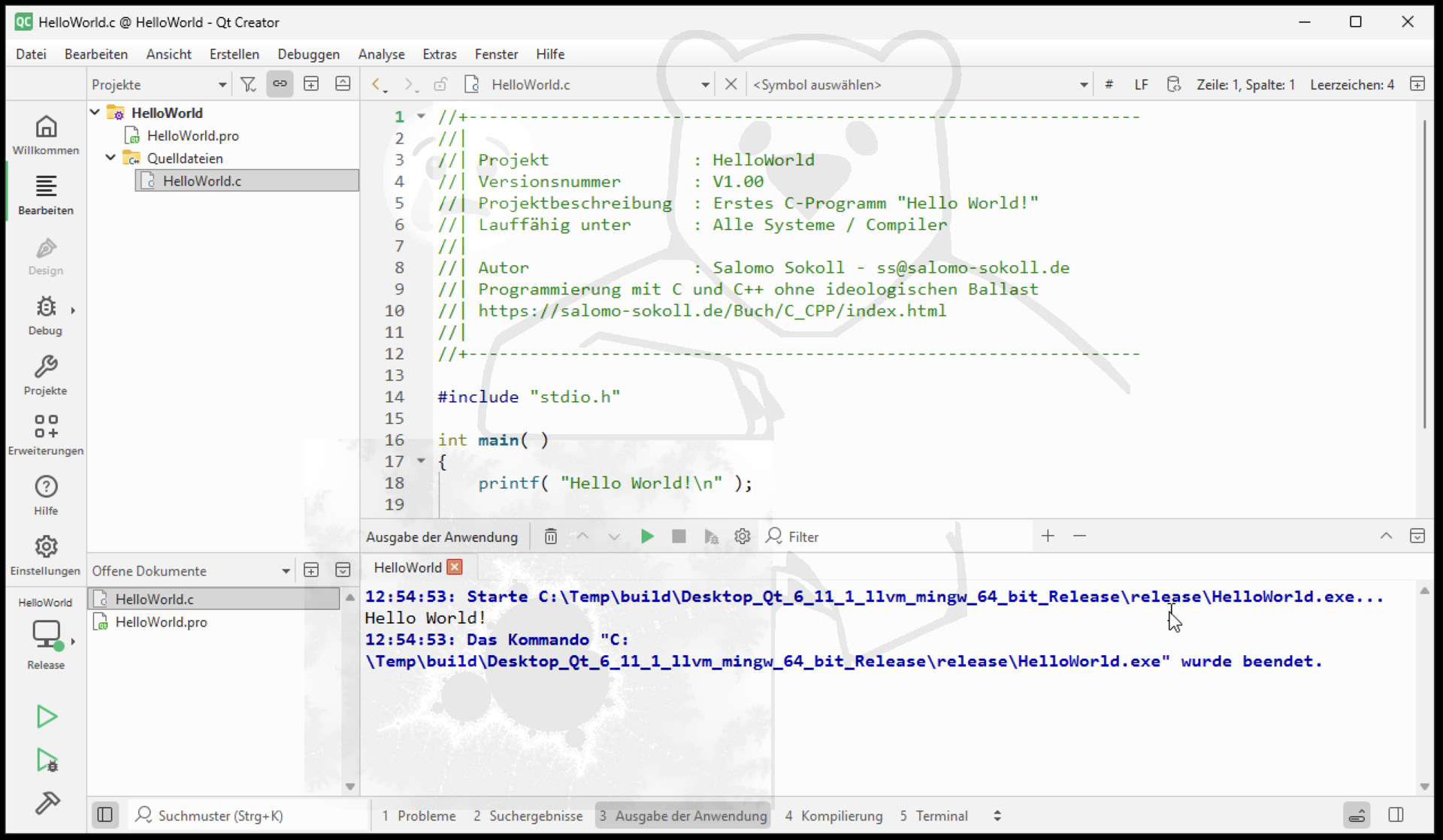
Mit der Tastenkombination < Ctrl + R > kann das Programm jetzt kompiliert und gestartet werden.
Damit ist der Qt-Creator jetzt korrekt eingerichtet.