🤪 Kapitel 1.04.1 - Installation der nötigen Software unter MacOS
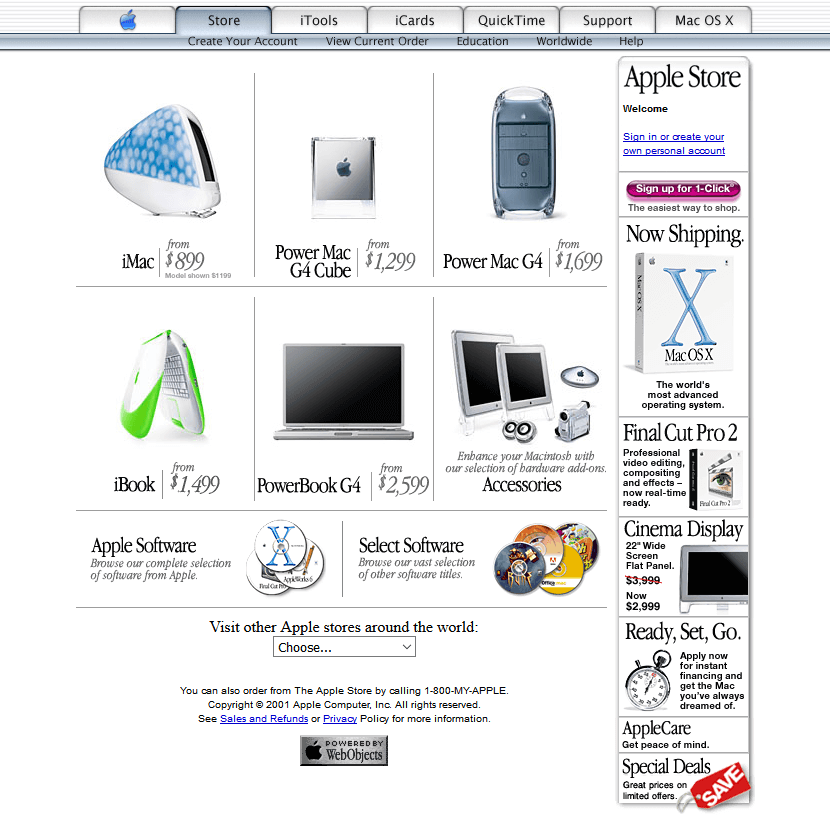
Gefunden auf X - User: Leider Unbekannt
🤪 Installation von Xcode und den "Command Line Tools"
Der ↗ MacOS gehört zu den Systemen für die ein Paketmanger verfügbar ist. Trotzdem muss zuerst die Xcode.app und die dazu gehörigen "Command Line Tools" installiert werden.Zuerst wird der "App Store" geöffnet über das Apfel-Menü (Links oben ) -> App Store.
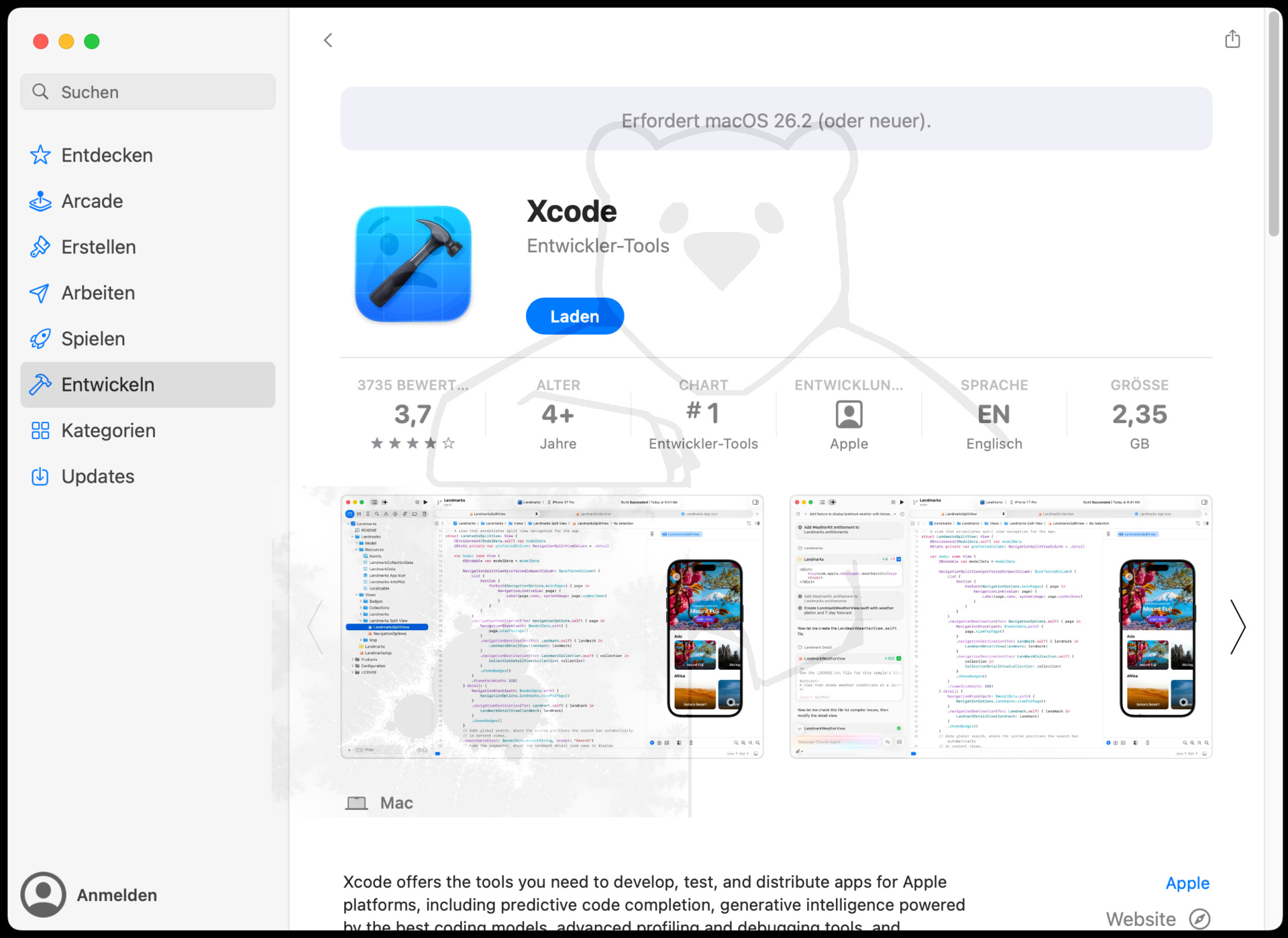
Nach dem Download (ca. 10 GB), wird die App einmalig über das Dock aufgerufen und die Lizenzbedingungen akzeptiert.
Dann wird das "Terminal" geöffnet um die "Command Line Tools" zu installieren.
sjs@VM-MACOS ~ % xcode-select --install
Nach diesem Kommando werden die "Command Line Tools" nachgeladen (ca. 800 MB).
🤪 Installation des Paketmanagers "Homebrew"
Die Webseite des Paketmanager ↗ "Homebrew" enthält neben der Installationsanweisung auch ein sehr detailliertes Tutorial zur Bedienung und verfügbare Pakete.Die Installation erfolgt im Terminal unter der Eingabe von: (Siehe auch die Webseite)
sjs@VM-MACOS ~ % /bin/bash -c "$(curl -fsSL https://raw.githubusercontent.com/Homebrew/install/HEAD/install.sh)"
Da sich die Installationspfade bei "Intel Macs" und "Apple Silicon Macs" unterscheiden, ist die Ausgabe eventuell etwas anders als auf dieser Anleitung (Erstellt auf einem Apple Silicon Mac).
Nach dem drücken der <Return> Taste werden die nötigen Installationsdateien und Skripte geladen. Da jetzt Software unter /opt installiert wird, ist es nötig einmalig ein Passwort einzugeben, welches über Administrative Rechte verfügt.
==> Checking for `sudo` access (which may request your password)...
Password:
Password:
Es wird eine Zusammenfassung ausgegeben, was jetzt installiert wird. Die Installation bitte mit der <Return> Taste bestätigen oder mit <Control>-C abbrechen...
==> This script will install:
/opt/homebrew/bin/brew
/opt/homebrew/share/doc/homebrew
/opt/homebrew/share/man/man1/brew.1
/opt/homebrew/share/zsh/site-functions/_brew
/opt/homebrew/etc/bash_completion.d/brew
/opt/homebrew
/etc/paths.d/homebrew
==> The following new directories will be created:
/opt/homebrew/bin
/opt/homebrew/etc
/opt/homebrew/include
/opt/homebrew/lib
/opt/homebrew/sbin
/opt/homebrew/share
/opt/homebrew/var
/opt/homebrew/opt
/opt/homebrew/share/zsh
/opt/homebrew/share/zsh/site-functions
/opt/homebrew/var/homebrew
/opt/homebrew/var/homebrew/linked
/opt/homebrew/Cellar
/opt/homebrew/Caskroom
/opt/homebrew/Frameworks
Press RETURN/ENTER to continue or any other key to abort:
/opt/homebrew/bin/brew
/opt/homebrew/share/doc/homebrew
/opt/homebrew/share/man/man1/brew.1
/opt/homebrew/share/zsh/site-functions/_brew
/opt/homebrew/etc/bash_completion.d/brew
/opt/homebrew
/etc/paths.d/homebrew
==> The following new directories will be created:
/opt/homebrew/bin
/opt/homebrew/etc
/opt/homebrew/include
/opt/homebrew/lib
/opt/homebrew/sbin
/opt/homebrew/share
/opt/homebrew/var
/opt/homebrew/opt
/opt/homebrew/share/zsh
/opt/homebrew/share/zsh/site-functions
/opt/homebrew/var/homebrew
/opt/homebrew/var/homebrew/linked
/opt/homebrew/Cellar
/opt/homebrew/Caskroom
/opt/homebrew/Frameworks
Press RETURN/ENTER to continue or any other key to abort:
Nach der Installation muss das Homebrew Verzeichnis noch in den Pfad aufgenommen werden, für die installierte Shell gibt es dazu eine gezielte Anweisung.
==> Next steps:
- Run these commands in your terminal to add Homebrew to your PATH:
echo >> /Users/sjs/.zprofile
echo 'eval "$(/opt/homebrew/bin/brew shellenv zsh)"' >> /Users/sjs/.zprofile
eval "$(/opt/homebrew/bin/brew shellenv zsh)"
- Run brew help to get started
- Further documentation:
https://docs.brew.sh
- Run these commands in your terminal to add Homebrew to your PATH:
echo >> /Users/sjs/.zprofile
echo 'eval "$(/opt/homebrew/bin/brew shellenv zsh)"' >> /Users/sjs/.zprofile
eval "$(/opt/homebrew/bin/brew shellenv zsh)"
- Run brew help to get started
- Further documentation:
https://docs.brew.sh
🤪 Installation von Qt und QtCreator
Jetzt kann das Qt Framework sowie der QtCreator installiert werden. Im Terminal wird eingegeben:sjs@VM-MACOS ~ % brew install qt6 qt-creator
Nach einem kurzen Download der Abhängigkeiten wird die komplette Liste ausgegeben, welche Pakete jetzt installiert werden.
==> Would install 1 cask:
qt-creator
==> Would install 1 formula:
qt
==> Downloading https://ghcr.io/v2/homebrew/core/qt/manifests/6.11.1
###################################################################### 100.0%
==> Would install 83 dependencies for qt:
assimp
brotli
dbus
double-conversion
libpng
freetype
pcre2
json-c
libunistring
gettext
glib
fontconfig
xorgproto
libxau
libxdmcp
libxcb
libx11
libxext
libxrender
lzo
pixman
cairo
graphite2
icu4c@78
harfbuzz
jpeg-turbo
libb2
md4c
ca-certificates
openssl@3
lz4
xz
zstd
qtbase
qtsvg
qtdeclarative
qtshadertools
qt3d
qt5compat
qtcanvaspainter
qtcharts
qtconnectivity
qtdatavis3d
qtquicktimeline
qtquick3d
qtgraphs
abseil
protobuf
qtgrpc
qtwebsockets
qthttpserver
jasper
libtiff
little-cms2
libmng
giflib
webp
qtimageformats
qtlanguageserver
qtserialport
qtpositioning
qtlocation
qtlottie
qtmultimedia
qtnetworkauth
qtquick3dphysics
qtquickeffectmaker
qtremoteobjects
qtscxml
qtsensors
qtserialbus
qtspeech
qttasktree
gumbo-parser
litehtml
qttools
qttranslations
readline
hunspell
qtvirtualkeyboard
qtwebchannel
qtwebengine
qtwebview
==> Do you want to proceed with the installation? (y/n)
qt-creator
==> Would install 1 formula:
qt
==> Downloading https://ghcr.io/v2/homebrew/core/qt/manifests/6.11.1
###################################################################### 100.0%
==> Would install 83 dependencies for qt:
assimp
brotli
dbus
double-conversion
libpng
freetype
pcre2
json-c
libunistring
gettext
glib
fontconfig
xorgproto
libxau
libxdmcp
libxcb
libx11
libxext
libxrender
lzo
pixman
cairo
graphite2
icu4c@78
harfbuzz
jpeg-turbo
libb2
md4c
ca-certificates
openssl@3
lz4
xz
zstd
qtbase
qtsvg
qtdeclarative
qtshadertools
qt3d
qt5compat
qtcanvaspainter
qtcharts
qtconnectivity
qtdatavis3d
qtquicktimeline
qtquick3d
qtgraphs
abseil
protobuf
qtgrpc
qtwebsockets
qthttpserver
jasper
libtiff
little-cms2
libmng
giflib
webp
qtimageformats
qtlanguageserver
qtserialport
qtpositioning
qtlocation
qtlottie
qtmultimedia
qtnetworkauth
qtquick3dphysics
qtquickeffectmaker
qtremoteobjects
qtscxml
qtsensors
qtserialbus
qtspeech
qttasktree
gumbo-parser
litehtml
qttools
qttranslations
readline
hunspell
qtvirtualkeyboard
qtwebchannel
qtwebengine
qtwebview
==> Do you want to proceed with the installation? (y/n)
Bitte die Installtion jetzt mit der "y"-Taste bestätigen oder mit "n" Abbrechen.
🤪 Update von "Homebrew" und installierten Paketen
Einfach im Terminal eingeben:sjs@VM-MACOS ~ % brew update && brew -v upgrade
Das ist alles...
🤪 Prüfen der Installation von Qt
Um die Korrekte Installation des Qt-Frameworks zu prüfen, bitte die beiden Dateien des HelloWorld Projekts laden und speichern. Im Terminal in den entsprechenden Ordner wechseln. Dieser sollte ungefähr so aussehen:sjs@VM-MACOS Temp % ls -la
total 16
drwxr-xr-x 4 sjs staff 128 8 Jul 07:48 .
drwxr-x---+ 27 sjs staff 864 8 Jul 07:40 ..
-rw-rw-r--@ 1 sjs staff 597 7 Jul 10:16 HelloWorld.c
-rw-rw-r--@ 1 sjs staff 570 7 Jul 10:16 HelloWorld.pro
total 16
drwxr-xr-x 4 sjs staff 128 8 Jul 07:48 .
drwxr-x---+ 27 sjs staff 864 8 Jul 07:40 ..
-rw-rw-r--@ 1 sjs staff 597 7 Jul 10:16 HelloWorld.c
-rw-rw-r--@ 1 sjs staff 570 7 Jul 10:16 HelloWorld.pro
Um zu prüfen, ob alle Pfade korrekt eingetragen sind (Die Pakete von Homebrew) mit dem "which" Kommando den Pfad von qmake ermitteln.
sjs@VM-MACOS Temp % which qmake
/opt/homebrew/bin/qmake
/opt/homebrew/bin/qmake
Die Lage sollte mit /opt beginnen, der exakte Pfad variiert je nach lokaler Installation, wie schon bei der Installation von Homebrew beschrieben. Sollte die Fehlermeldung "qmake not found" erscheinen, sind die Homebrew Pakete nicht korrekt in die benutzte Shell eingebunden.
Jetzt kann das Makefile aus der .pro Datei erstellt werden.
sjs@VM-MACOS Temp % qmake HelloWorld.pro
Info: creating stash file /Users/sjs/Temp/.qmake.stash
Info: creating stash file /Users/sjs/Temp/.qmake.stash
Der Ordner sollte jetzt folgende Dateien enthalten:
sjs@VM-MACOS Temp % ls -la
total 200
drwxr-xr-x 6 sjs staff 192 8 Jul 08:00 .
drwxr-x---+ 27 sjs staff 864 8 Jul 07:40 ..
-rw-r--r-- 1 sjs staff 3285 8 Jul 08:00 .qmake.stash
-rw-rw-r--@ 1 sjs staff 597 7 Jul 10:16 HelloWorld.c
-rw-rw-r--@ 1 sjs staff 570 7 Jul 10:16 HelloWorld.pro
-rw-r--r-- 1 sjs staff 86209 8 Jul 08:00 Makefile
total 200
drwxr-xr-x 6 sjs staff 192 8 Jul 08:00 .
drwxr-x---+ 27 sjs staff 864 8 Jul 07:40 ..
-rw-r--r-- 1 sjs staff 3285 8 Jul 08:00 .qmake.stash
-rw-rw-r--@ 1 sjs staff 597 7 Jul 10:16 HelloWorld.c
-rw-rw-r--@ 1 sjs staff 570 7 Jul 10:16 HelloWorld.pro
-rw-r--r-- 1 sjs staff 86209 8 Jul 08:00 Makefile
Der Moment der Wahrheit, mit "make" das Makefile abarbeiten.
sjs@VM-MACOS Temp % make
/Applications/Xcode.app/Contents/Developer/Toolchains/XcodeDefault.xctoolchain/usr/bin/clang -c -pipe -O2 -arch arm64 -isysroot
/Applications/Xcode.app/Contents/Developer/Platforms/MacOSX.platform/Developer/SDKs/MacOSX15.4.sdk
-mmacosx-version-min=14.0 -Wall -Wextra -DQT_NO_DEBUG -DQT_GUI_LIB -DQT_CORE_LIB -I. -I/opt/homebrew/lib/QtGui.framework/Headers -I/opt/homebrew/lib/QtCore.framework/Headers -I. -I/Applications/Xcode.app/Contents/Developer/Platforms/MacOSX.platform/Developer/SDKs/MacOSX15.4.sdk
/System/Library/Frameworks/OpenGL.framework/Headers -I/Applications/Xcode.app/Contents/Developer/Platforms/MacOSX.platform/Developer/SDKs/MacOSX15.4.sdk
/System/Library/Frameworks/OpenGL.framework/Headers -I/opt/homebrew/share/qt/mkspecs/macx-clang -F/opt/homebrew/lib -o HelloWorld.o HelloWorld.c
/Applications/Xcode.app/Contents/Developer/Toolchains/XcodeDefault.xctoolchain/usr/bin/clang++ -stdlib=libc++ -headerpad_max_install_names -arch arm64 -isysroot
/Applications/Xcode.app/Contents/Developer/Platforms/MacOSX.platform/Developer/SDKs/MacOSX15.4.sdk
-mmacosx-version-min=14.0 -Wl,-rpath,@executable_path/../Frameworks -Wl,-rpath,/opt/homebrew/lib -o HelloWorld.app/Contents/MacOS/HelloWorld HelloWorld.o -F/opt/homebrew/lib -framework QtGui -framework AppKit -framework ImageIO -framework Metal -framework QtCore -framework IOKit -framework DiskArbitration -framework UniformTypeIdentifiers -framework OpenGL
/Applications/Xcode.app/Contents/Developer/Toolchains/XcodeDefault.xctoolchain/usr/bin/clang -c -pipe -O2 -arch arm64 -isysroot
/Applications/Xcode.app/Contents/Developer/Platforms/MacOSX.platform/Developer/SDKs/MacOSX15.4.sdk
-mmacosx-version-min=14.0 -Wall -Wextra -DQT_NO_DEBUG -DQT_GUI_LIB -DQT_CORE_LIB -I. -I/opt/homebrew/lib/QtGui.framework/Headers -I/opt/homebrew/lib/QtCore.framework/Headers -I. -I/Applications/Xcode.app/Contents/Developer/Platforms/MacOSX.platform/Developer/SDKs/MacOSX15.4.sdk
/System/Library/Frameworks/OpenGL.framework/Headers -I/Applications/Xcode.app/Contents/Developer/Platforms/MacOSX.platform/Developer/SDKs/MacOSX15.4.sdk
/System/Library/Frameworks/OpenGL.framework/Headers -I/opt/homebrew/share/qt/mkspecs/macx-clang -F/opt/homebrew/lib -o HelloWorld.o HelloWorld.c
/Applications/Xcode.app/Contents/Developer/Toolchains/XcodeDefault.xctoolchain/usr/bin/clang++ -stdlib=libc++ -headerpad_max_install_names -arch arm64 -isysroot
/Applications/Xcode.app/Contents/Developer/Platforms/MacOSX.platform/Developer/SDKs/MacOSX15.4.sdk
-mmacosx-version-min=14.0 -Wl,-rpath,@executable_path/../Frameworks -Wl,-rpath,/opt/homebrew/lib -o HelloWorld.app/Contents/MacOS/HelloWorld HelloWorld.o -F/opt/homebrew/lib -framework QtGui -framework AppKit -framework ImageIO -framework Metal -framework QtCore -framework IOKit -framework DiskArbitration -framework UniformTypeIdentifiers -framework OpenGL
So sieht das "Unter der Haube" aus... Das HelloWorld Programm ist jetzt erstellt und kann aufgerufen werden.
sjs@VM-MACOS Temp % ./HelloWorld.app/Contents/MacOS/HelloWorld
Hello World!
Hello World!
Etwas umständlich über das Terminal, aber jetzt wird der QtCreator als IDE eingerichtet was die Arbeit wesentlich erleichtern sollte.
🤪 Einrichtung des QtCreator
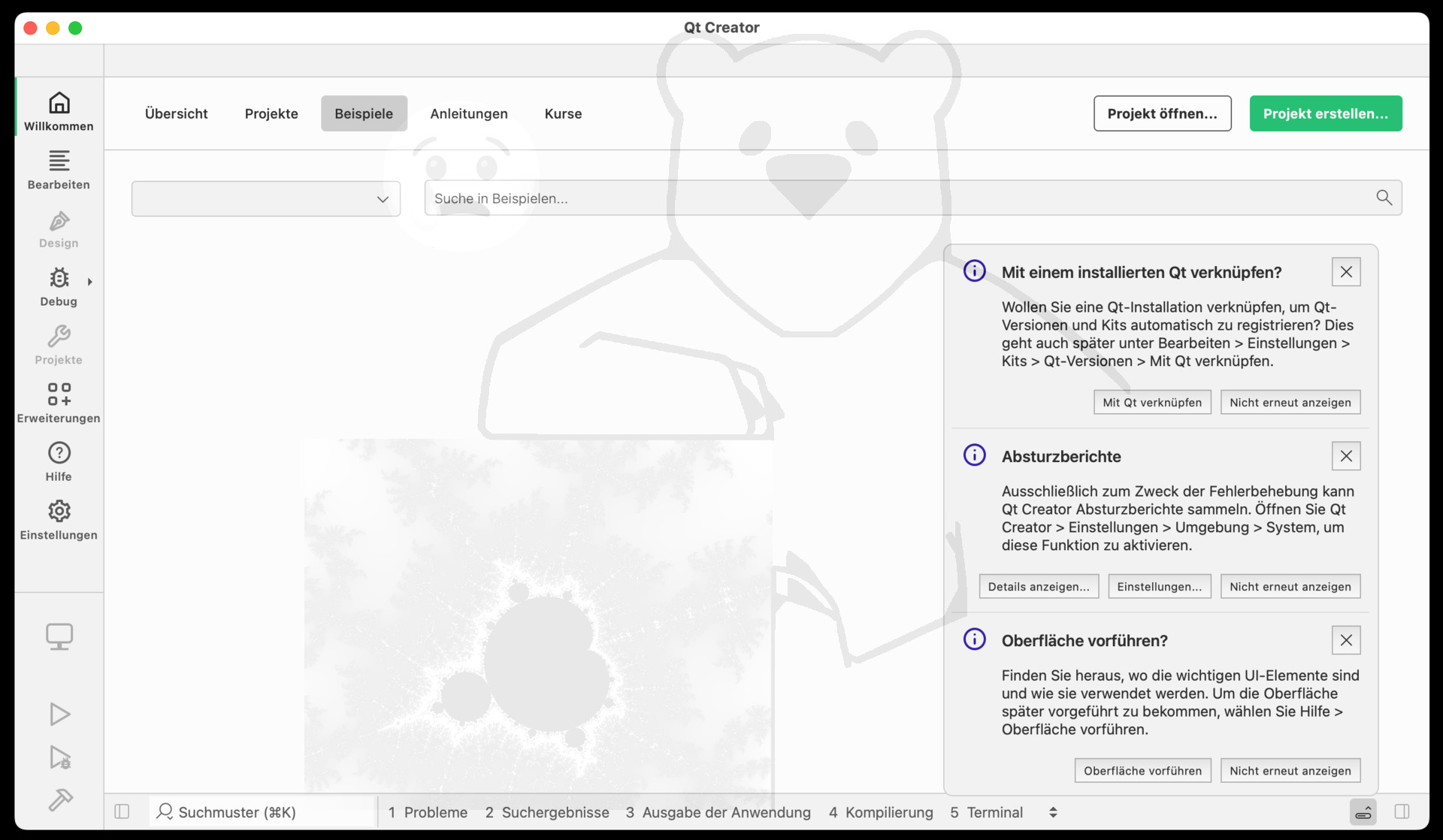
Zuerst wird der QtCreator über das Dock gestartet. Im sich öffnenden Willkommensfenster, können all drei Mitteilungen mit "Nicht erneut anzeigen" geschlossen werden.
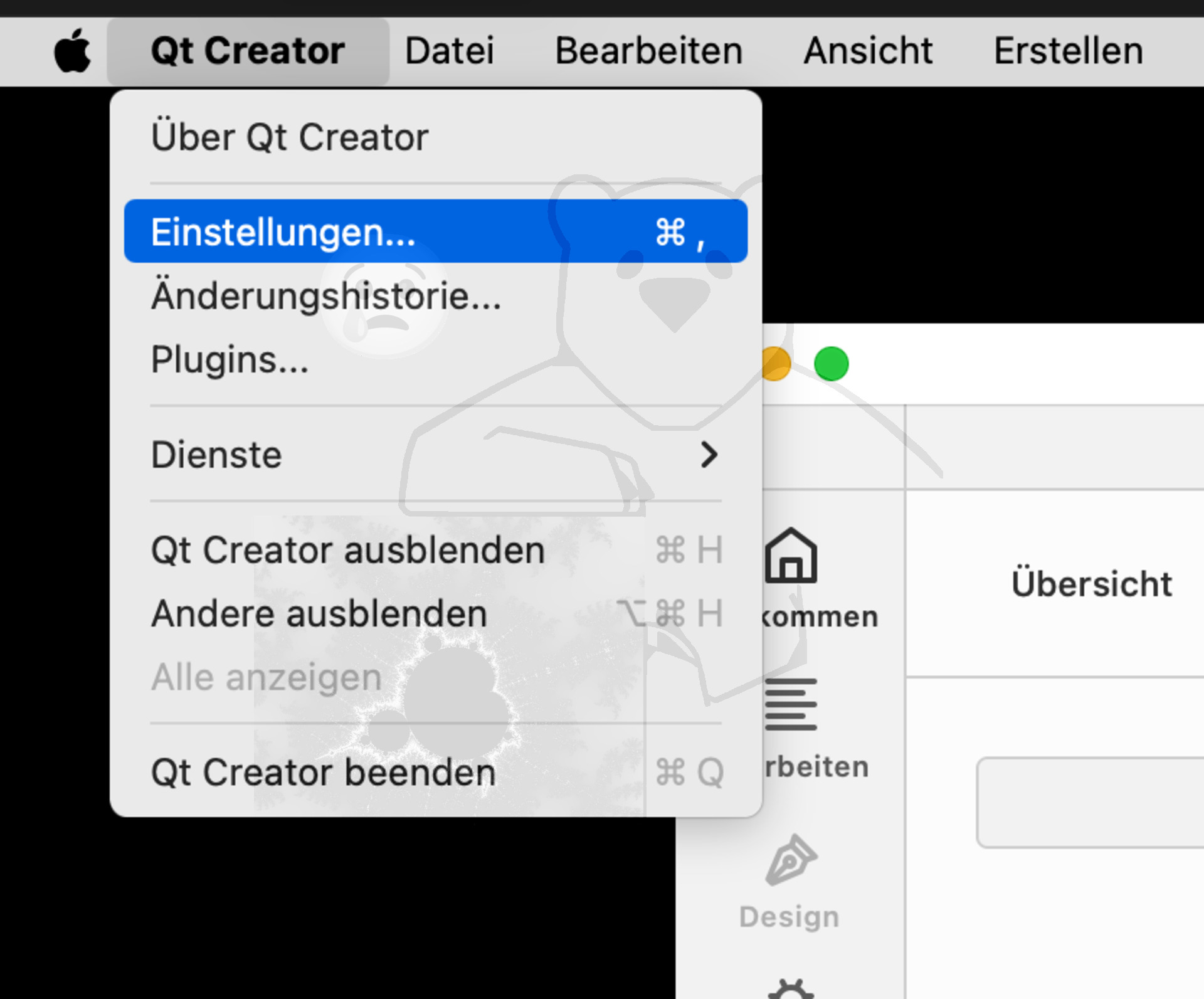
Jetzt wird der Einstellung Dialog aufgerufen, entweder über die Tastatur < CMD + , > oder Menü->QtCreator->Einstellungen
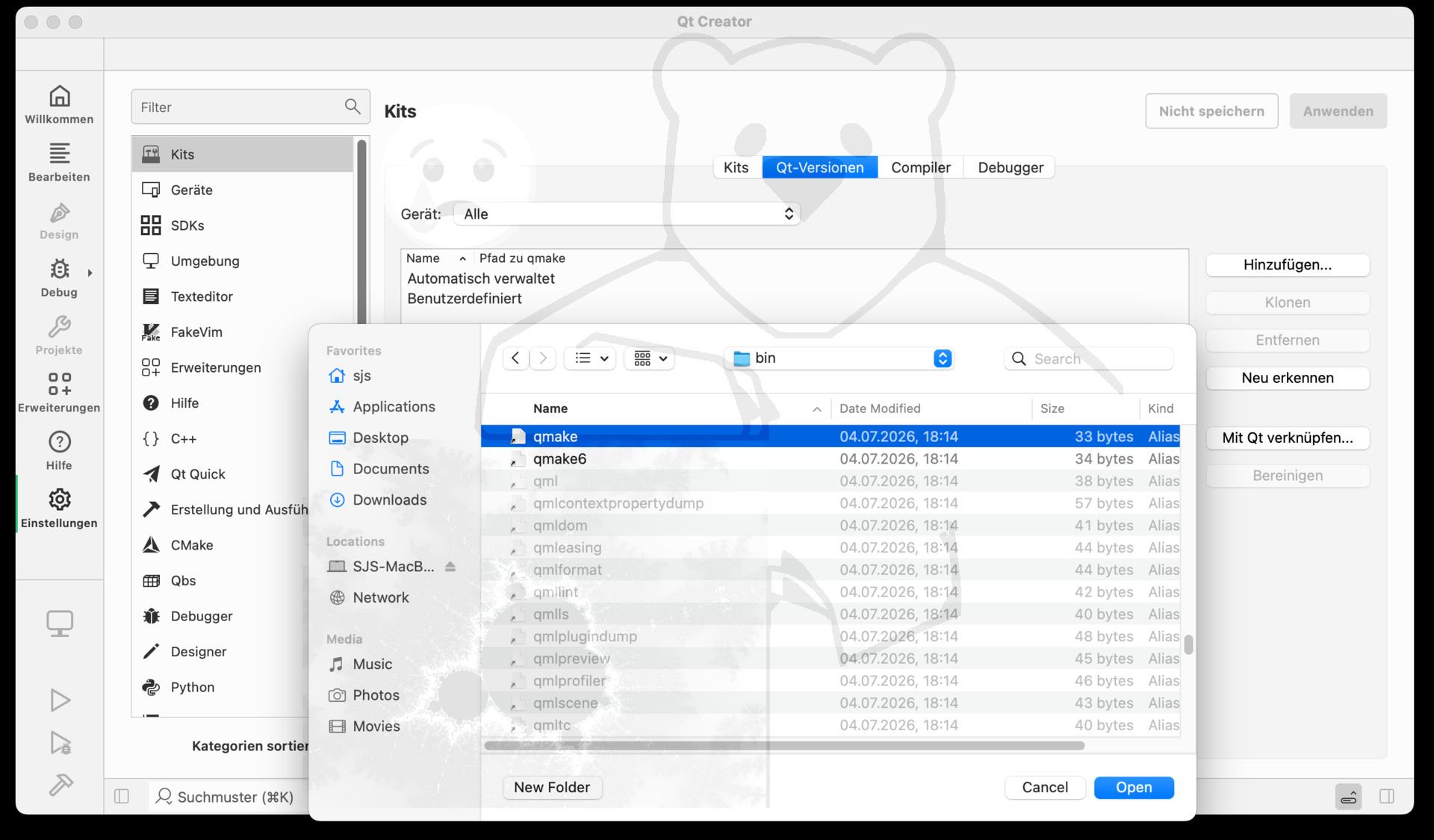
- Im Einstellung Dialog auf der linken Seite "Kits" anwählen.
- Dann auf der oberen Leiste "Qt-Versionen".
- Und dann auf der rechten Seite auf "Hinzufügen" klicken.
- Es muss jetzt der komplette Pfad zu dem Programm "qmake" angegeben werden. Dieses liegt bei meiner Installation unter: /opt/homebrew/bin/qmake
- Dann die Auswahl mit "Open" bestätigen.
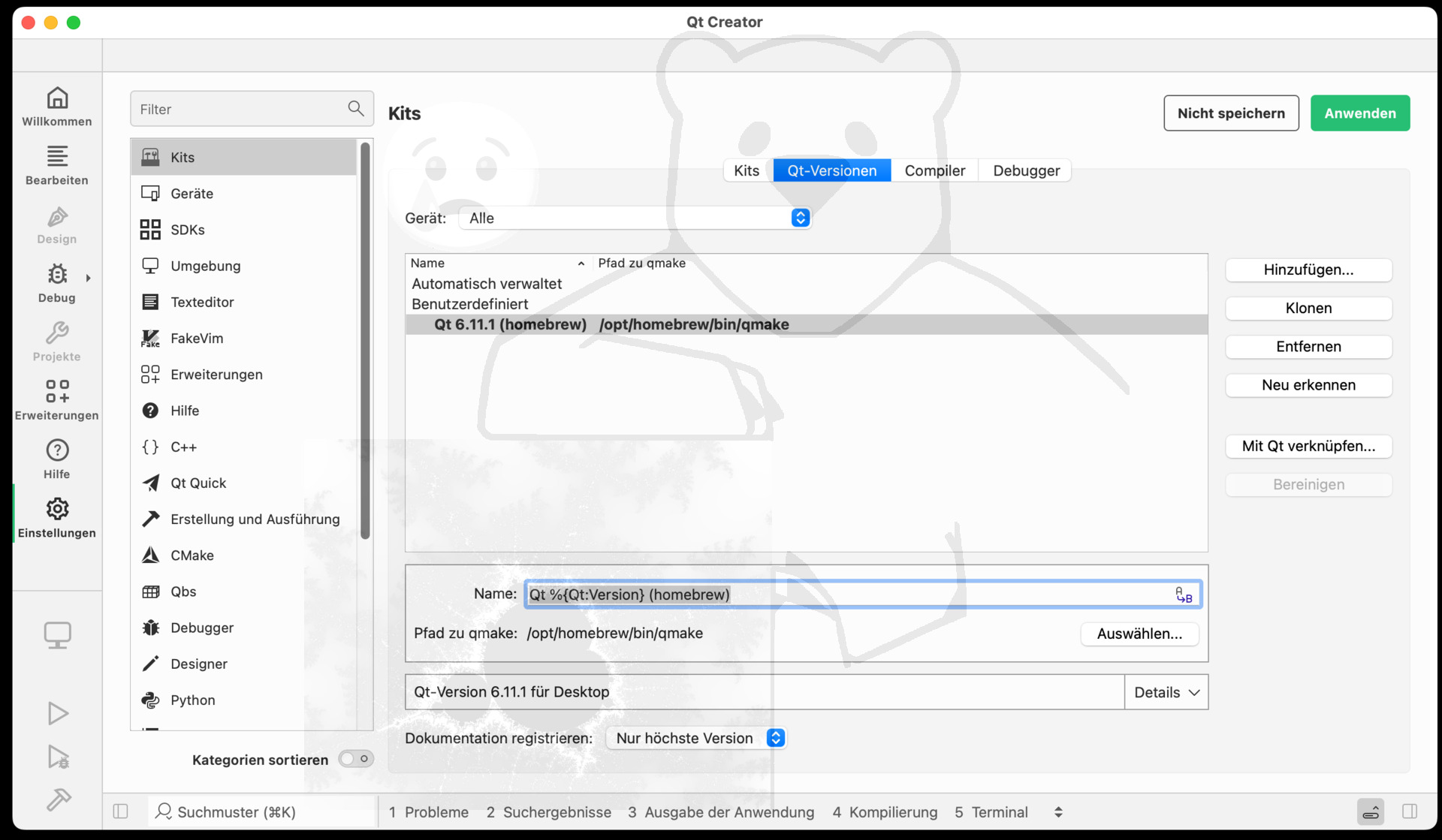
Dann sollte in der Liste die gewählte Qt-Version namentlich erscheinen - Bei mir: Qt 6.11.1 (homebrew) /opt/homebrew/bin/qmake
...
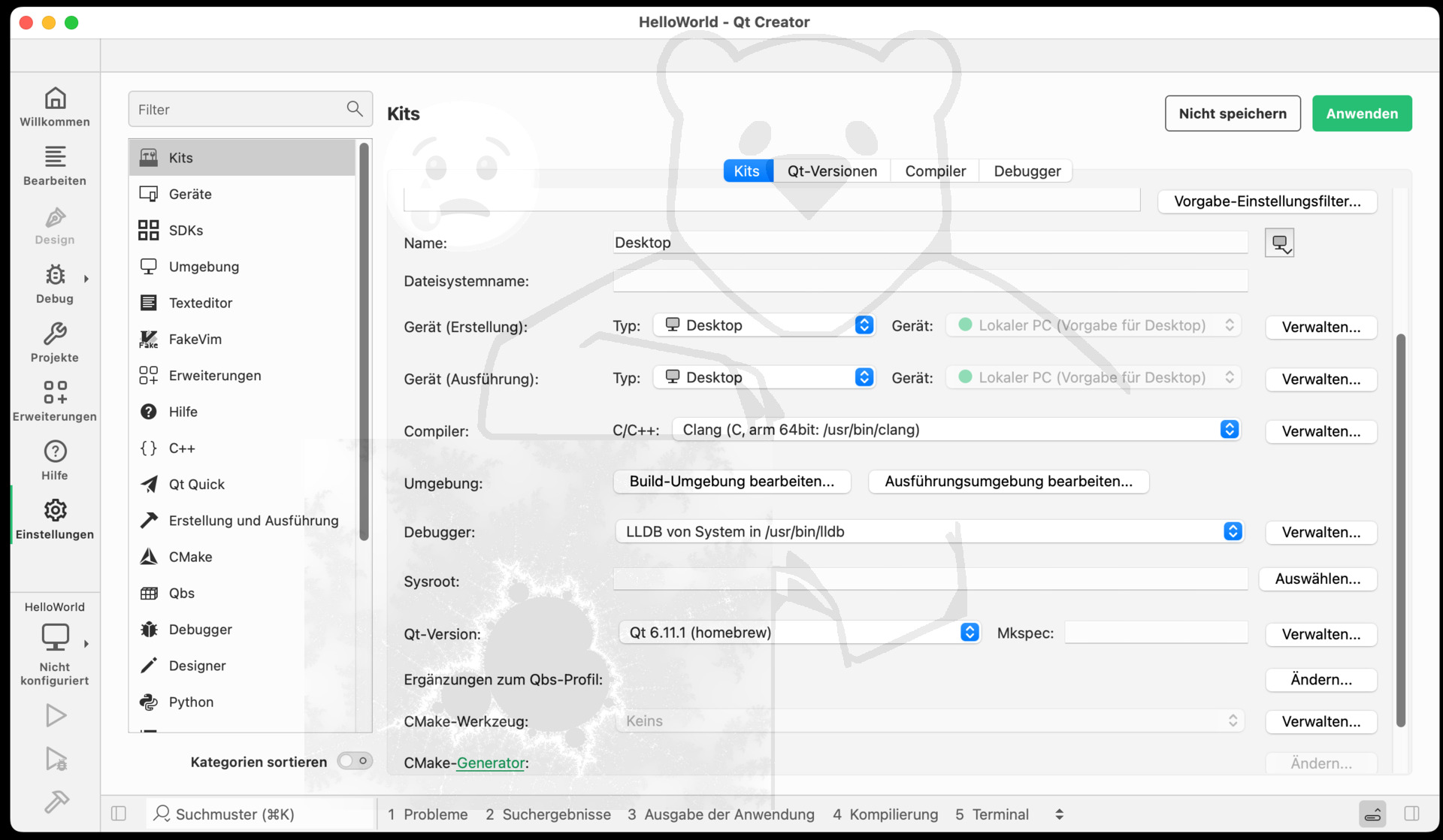
- In der oberen Leiste jetzt "Kits" anwählen.
- Dann (etwa in der Mitte) unter dem Punkt "Qt-Version" die gerade definierte Qt-Version auswählen.
- Und rechts oben mit "Anwenden" übernehmen.
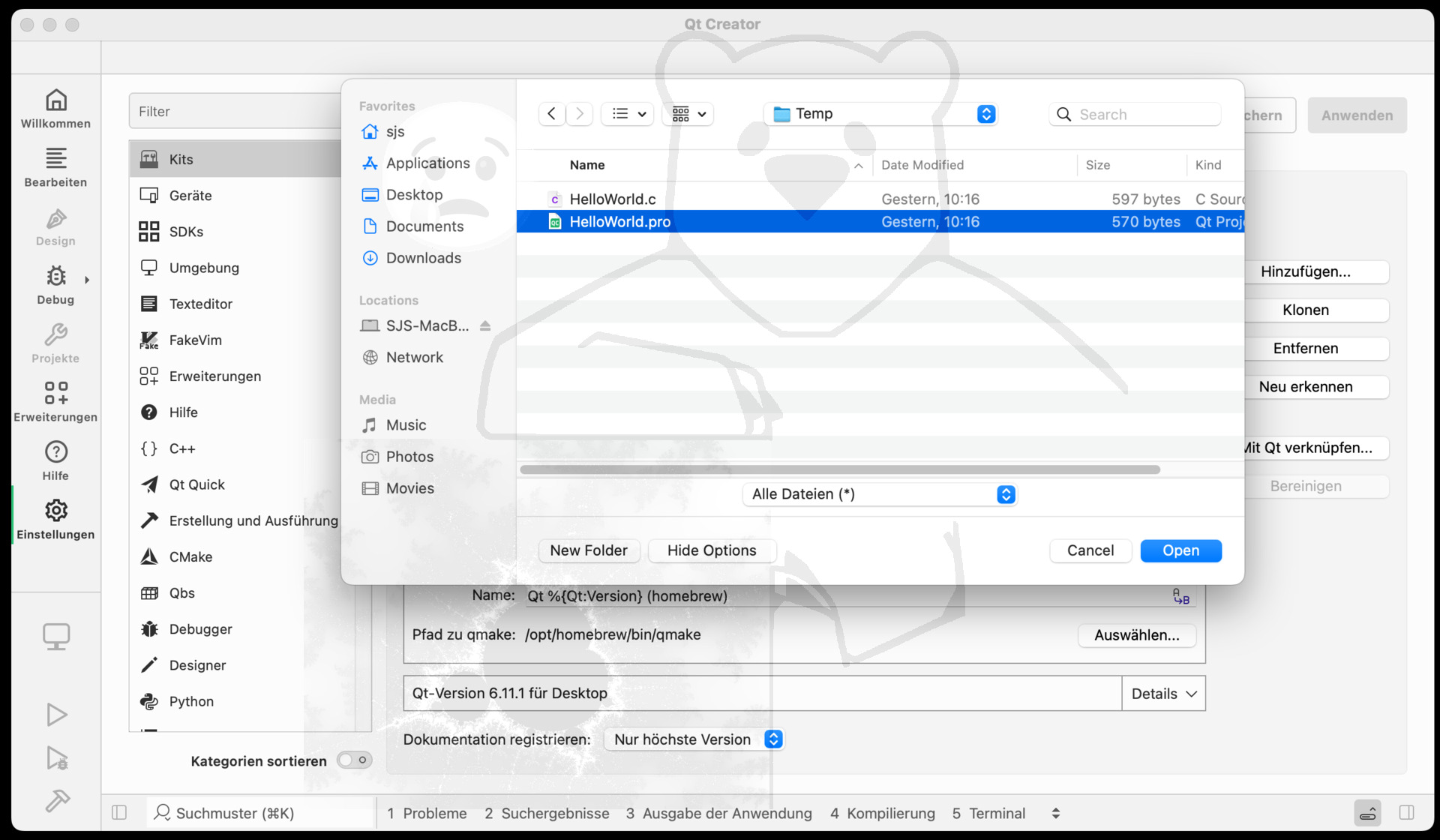
Jetzt die Projekt Datei für das HelloWorld Programm öffnen - Über das Menu->Datei->Projekt öffnen oder < CMD + O > - Dann mit "Open" bestätigen.
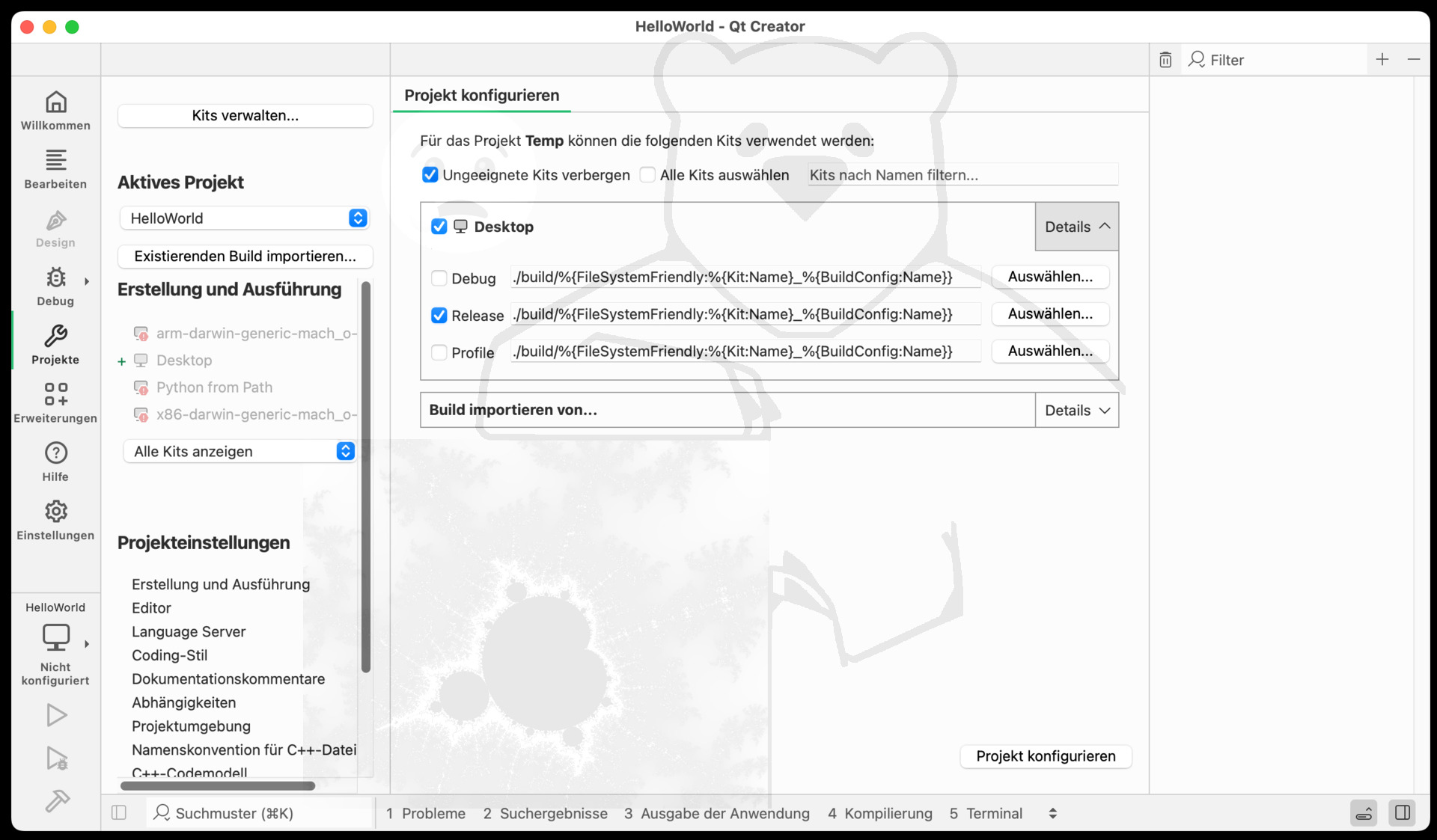
Wenn alles korrekt konfiguriert wurde, sollte jetzt der Dialog "Projekt Konfigurieren" erscheinen. Um jetzt nicht zu viel Verwirrung zu stiften, wird das Häckchen von "Debug" auf "Relese" verschoben und "Projekt konfigurieren" anklicken.
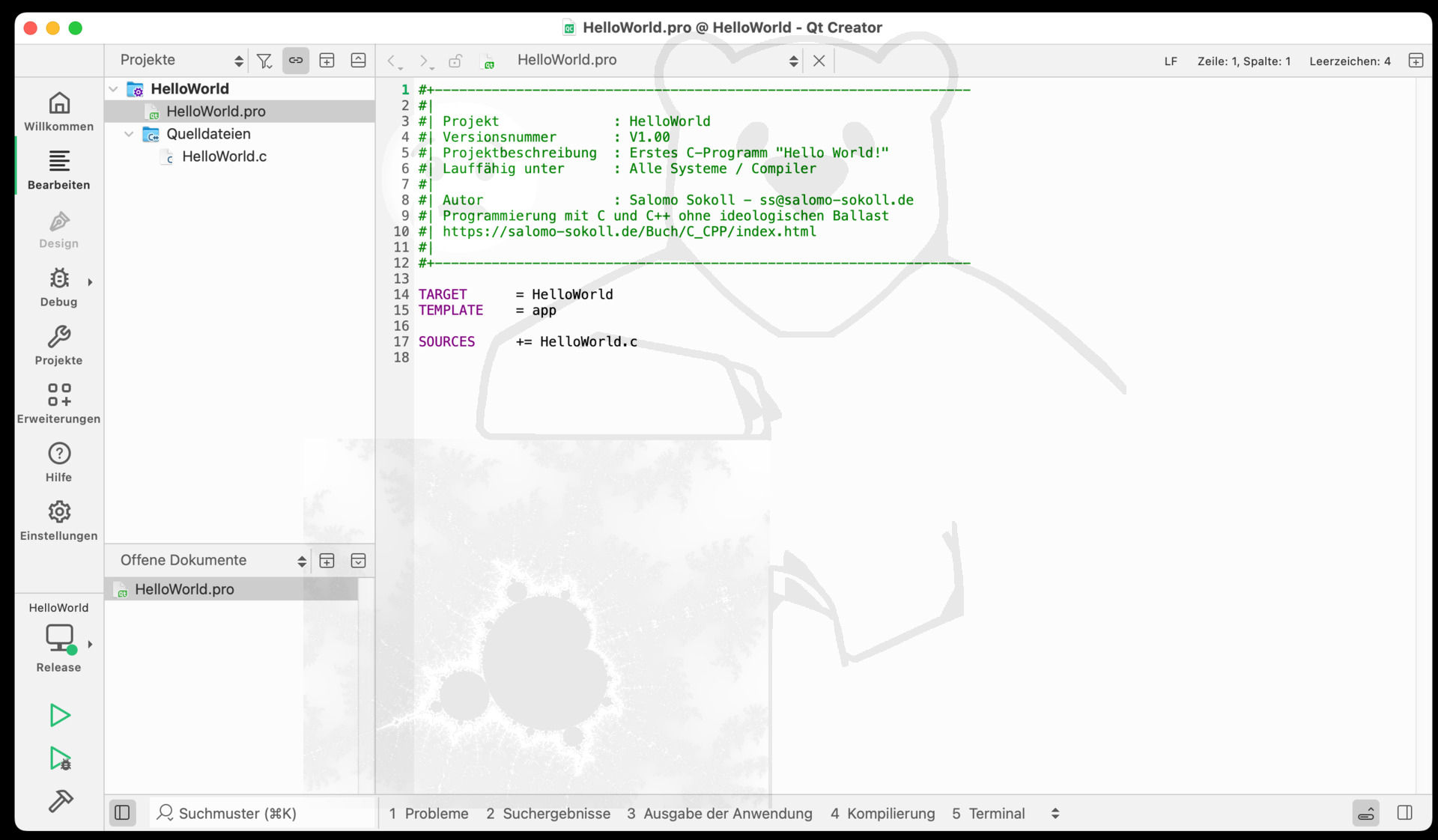
Es wird ein "fast" leerer Editor angezeigt, nur zwei Dateien sind geöffnet. Die Projektdatei selbst...

... und die Datei HelloWorld.c

Mit der Tastenkombination < CMD + R > kann das Programm jetzt kompiliert und gestartet werden.
Damit ist der Qt-Creator jetzt korrekt eingerichtet.